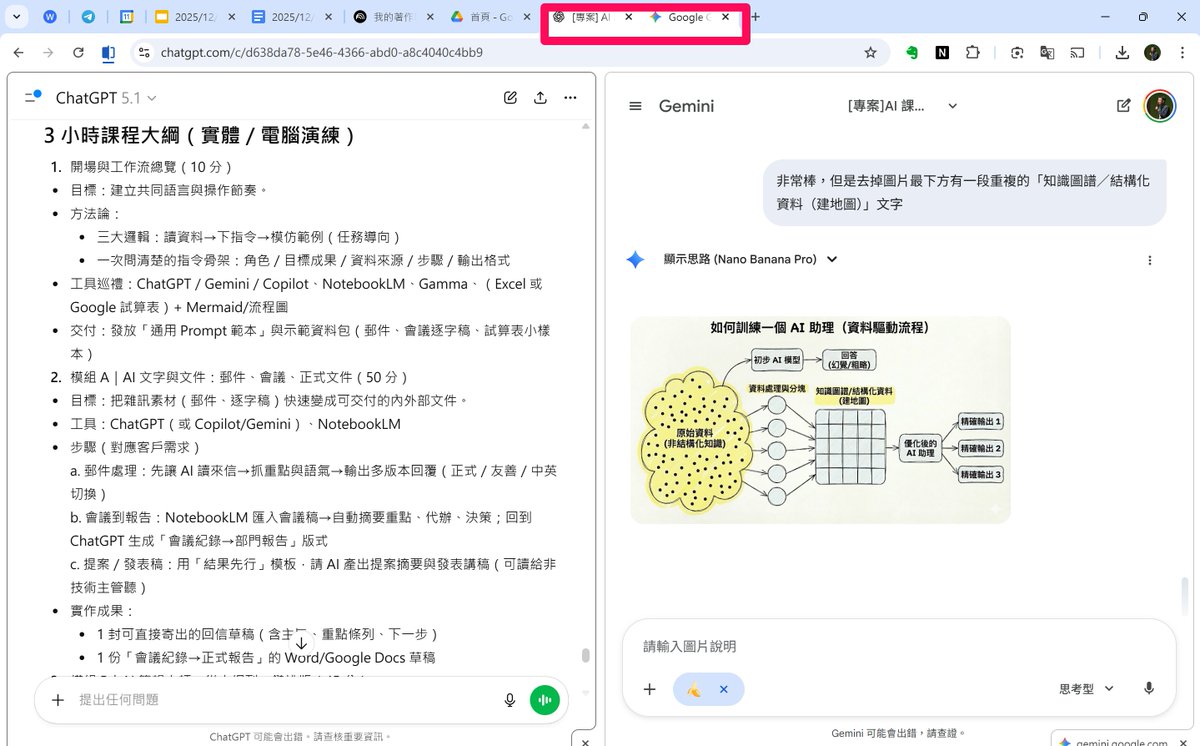
La última versión del navegador Google Chrome ha añadido una función útil: "Vista dividida", que permite configurar dos pestañas como un grupo y mostrarlas una al lado de la otra en los lados izquierdo y derecho de la ventana. Desde su lanzamiento, "Pantalla dividida" se ha convertido en una función esencial para mí al abrir diversas herramientas en la nube y datos web en Google Chrome. La uso con tanta frecuencia que la mayoría de mis páginas se muestran en formato "dos en uno". Usaré "pantalla dividida" en las siguientes escenas: Preparación del curso: Abrí la presentación y los materiales (ambos son archivos de Google Cloud), los comparé, los modifiqué y practiqué. Al mismo tiempo, abrí dos IA: ChatGPT y Gemini, aprovechando sus respectivas fortalezas para conectar el flujo de trabajo. Programación de tareas en progreso: abra Google Calendar y Gmail, y procese y programe tareas simultáneamente en ambas plataformas. Analizar un artículo: Abra la página web original y abra NotebookLM para realizar un análisis de lectura y preguntas y respuestas. Abrí dos sitios web de gadgets informáticos al mismo tiempo, comparé dos artículos que había escrito y busqué información diferente. Abra dos carpetas de Google Cloud al mismo tiempo para organizar los archivos. Abra Evernote a la izquierda y las páginas web de noticias y artículos a la derecha para tomar notas rápidamente. Abra el video en línea a la izquierda y abra las notas de Evernote a la derecha. Abra Google Maps a la izquierda y el artículo de descripción de la atracción a la derecha. etc...... Si aún no has descubierto la función de pantalla dividida de Chrome o no la has utilizado correctamente, ¡te recomiendo que la pruebes! Bienvenido a consultar: