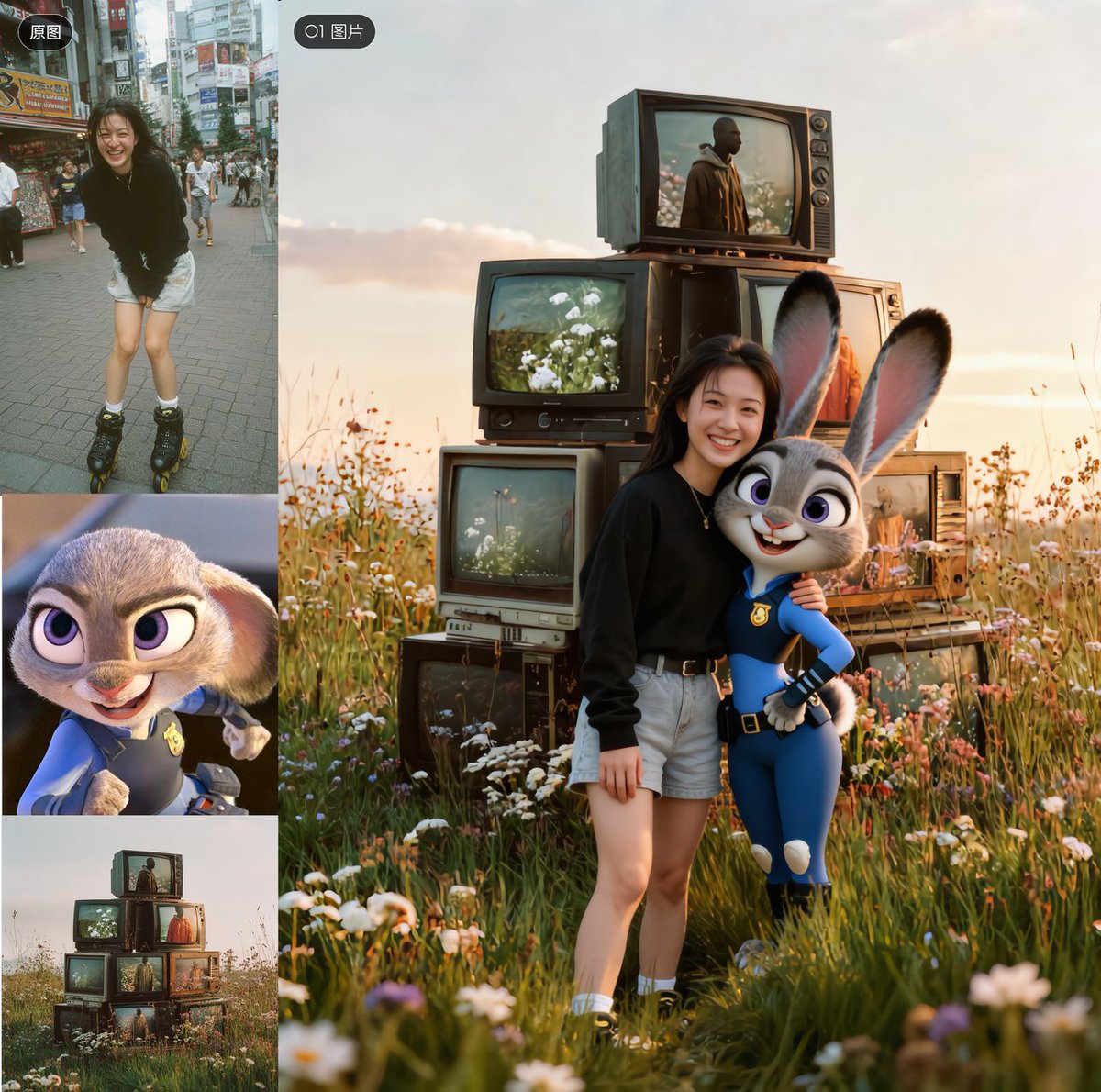
可靈昨晚發布了O1: 一個大一統的影片、圖像生成和編輯工具,支持你能想到所有圖像和影片編輯能力。 藏師傅會對這次新增的一些能力進行測試,同時大概教大家一下這個模式該如何使用 👇下面是具體的教學和測試內容
總結一下這次更新內容: 統一多模態影片大模型,把參考生影片、文生影片、首尾影格、內容增刪與風格重繪等任務融合,一站式完成從生成到修改。 支援圖片、影片、主體與文字的多模態輸入,直接以自然語言進行精細編輯,無需遮罩或關鍵影格。 透過多視角主體與參考素材,維持角色、道具、場景的特徵穩定與鏡頭間一致性,確保連貫畫面。 自由組合參考與指令,涵蓋運鏡、動作、鏡頭延展等複雜玩法。 可產生約3–10 秒的自由敘事鏡頭,彈性控制節奏與鏡頭長度。
懶得等施工🚧也可以在這裡看長文: mp.weixin.qq.com/s/rrD6a7Yd_5Kf…x
進到可靈頁面,你會注意到左側新增了一個非常顯眼的圖標,用了這個後面那幾個界面你基本上就用不著了。
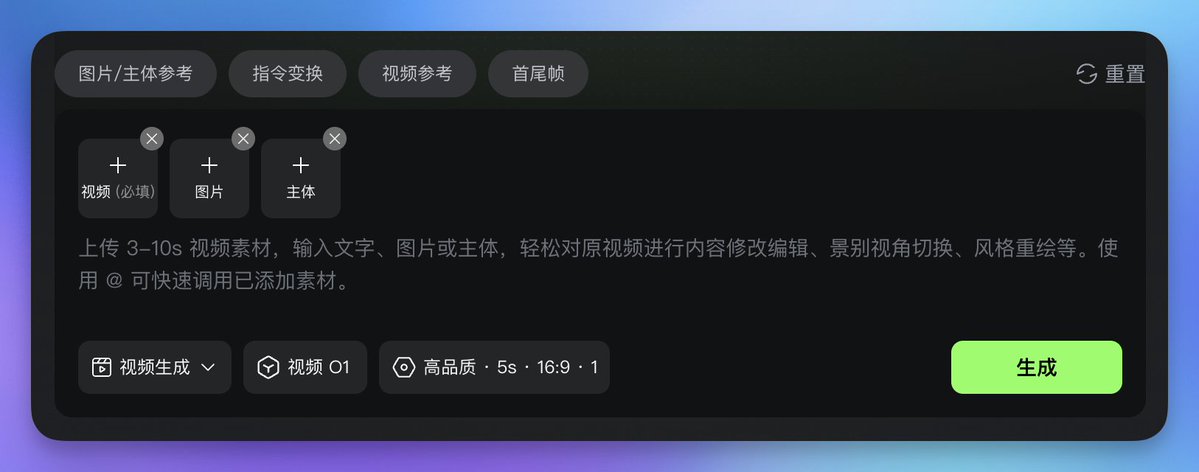
進來以後就會發現下方的提示詞輸入框位置整合了非常多的選項。 下方用來切換影片和圖片產生的基礎操作,例如時間比例等,上方的幾個膠囊按鈕主要用來控制輸入內容的類型。 圖片主體參考這裡他就會出現、影片、圖片、主體三個輸入項,當然你可以刪除圖片或主體,只用文字操作。 首尾幀這個輸入項目就會變成首幀和尾幀,這個我們就熟悉了,不過提示詞也需要對首尾幀進行標註。
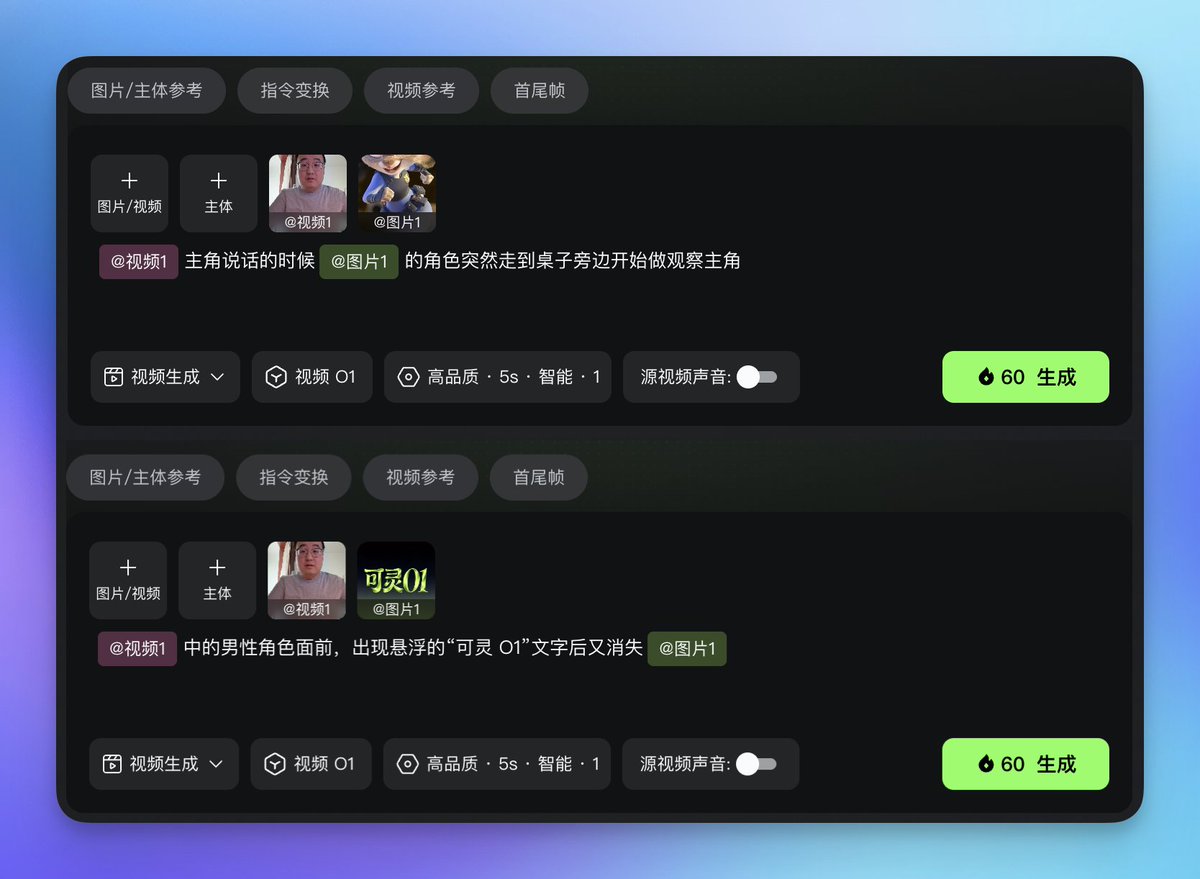
我們先來看看最基本的透過文字進行影片編輯。 只需要上傳需要編輯的視頻,在提示詞輸入框輸入提示詞的時候在指代素材那裡@ 對應的素材就行。 服飾的質感還是非常好的,跟周圍環境融合的也很好,窗台的陽光照在衣服上的高光也有。 嘴型和運動都可以遷移,所以可以將O1 當做數字人模型使用。

文字的修改搞完之後就是,圖片參考 如果你不知道想要修改的環境或角色具體怎麼描述的話,當然可以上傳圖片讓他參考,支援單圖也支援多圖。 可以看到為了配合這種遺跡環境的結果,他還幫我把臉部和身體的亮度變暗了,後面的角色也在運動都沒啥問題。

關於圖像參考這裡有個技巧 第一次透過一張圖片對影片進行修改後,再次將修改後的圖片讓他修改,這樣可以最大程度確保對於影片編輯的控制力道。 例如這裡,先是讓他在我桌面上增加了最近比較火的瘋狂動物城的朱迪,然後在用剛才生成的視頻讓他向視頻中增加可靈O1 的文字。
你可能好奇上面素材部分的主體是什麼東西: 這是這次O1 新增的一個元素,簡單來說就可以理解為你創建的角色,常用角色創建後可以直接選擇,不需要頻繁上傳了。 點擊新增主體的圖示右側就會出現主體的選擇彈窗,官方內建了許多常見的主體類似可以選擇。 點擊左側「我的主體」去創建主體,它可以上傳多個不同角度的圖片,更大程度的提高角色、道具、場景在影片生成中的一致性。


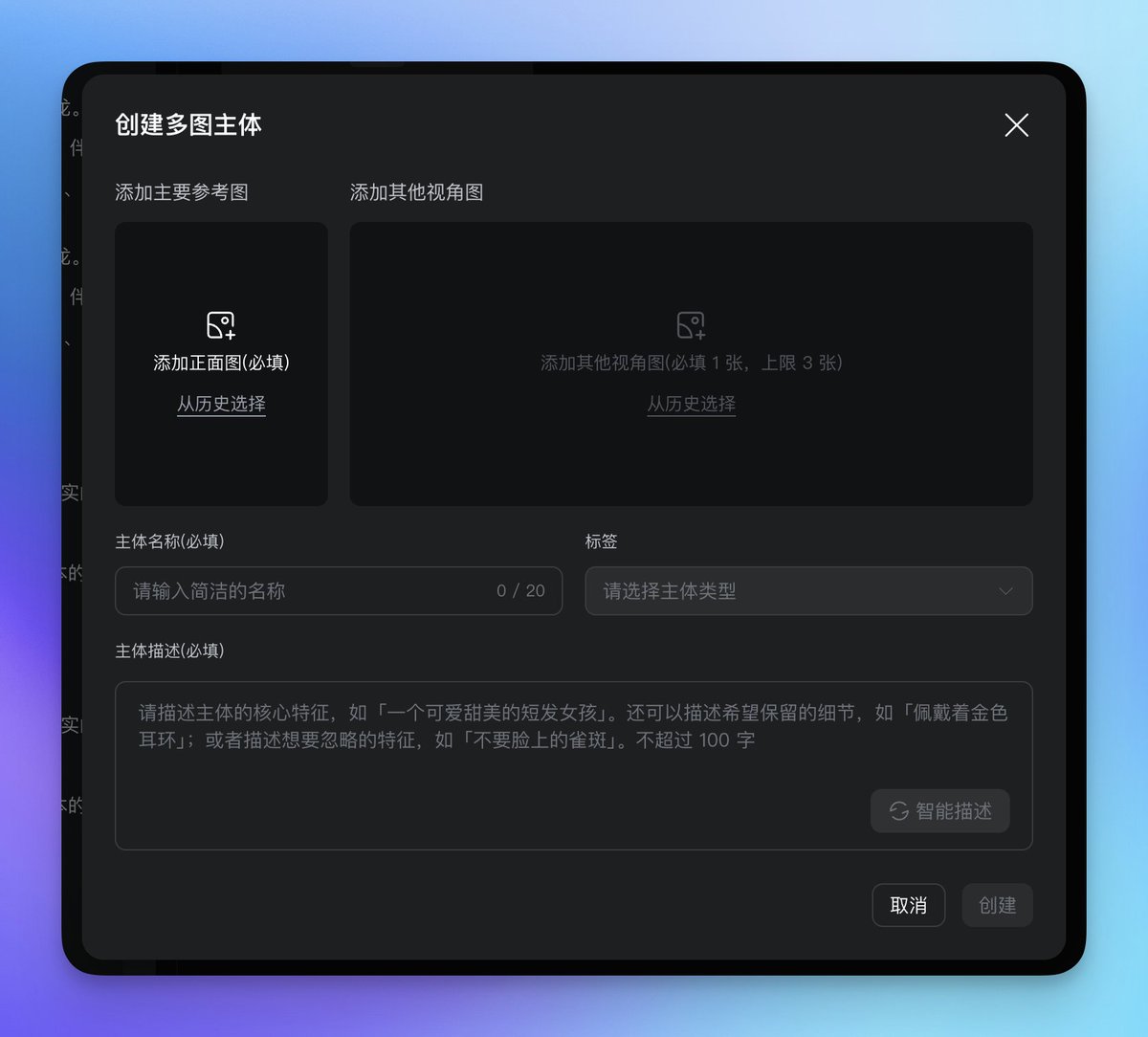
如果要創作專業內容的話,建議還是多創造角色和場景的主體,一致性表現比單張圖片更好。 這裡選擇了將我自己改為林黛玉這個主體,同時也加上了天使之翼這個道具 但是影片的融合度非常好,翅膀也會跟著這個我的身體移動,光線的部分也沒啥大問題,真實感很高。 主體對於電商來說絕對是非常大的利多。 再也不用擔心視訊一運鏡商品就跟原來的不像了,現在上傳四張圖片創建一個主體,隨便怎麼轉都行。

當然,O1 也可以直接轉變影片的風格,我試了一下毛氈風格、動漫風格、8-bit 像素風格都沒啥問題,你直接跟他說將XXX 影片轉換為XXX 影片風格就行。 以前那些做起來成本很高非常複雜的風格轉換特效,現在非常簡單的一句提示詞就可以了。
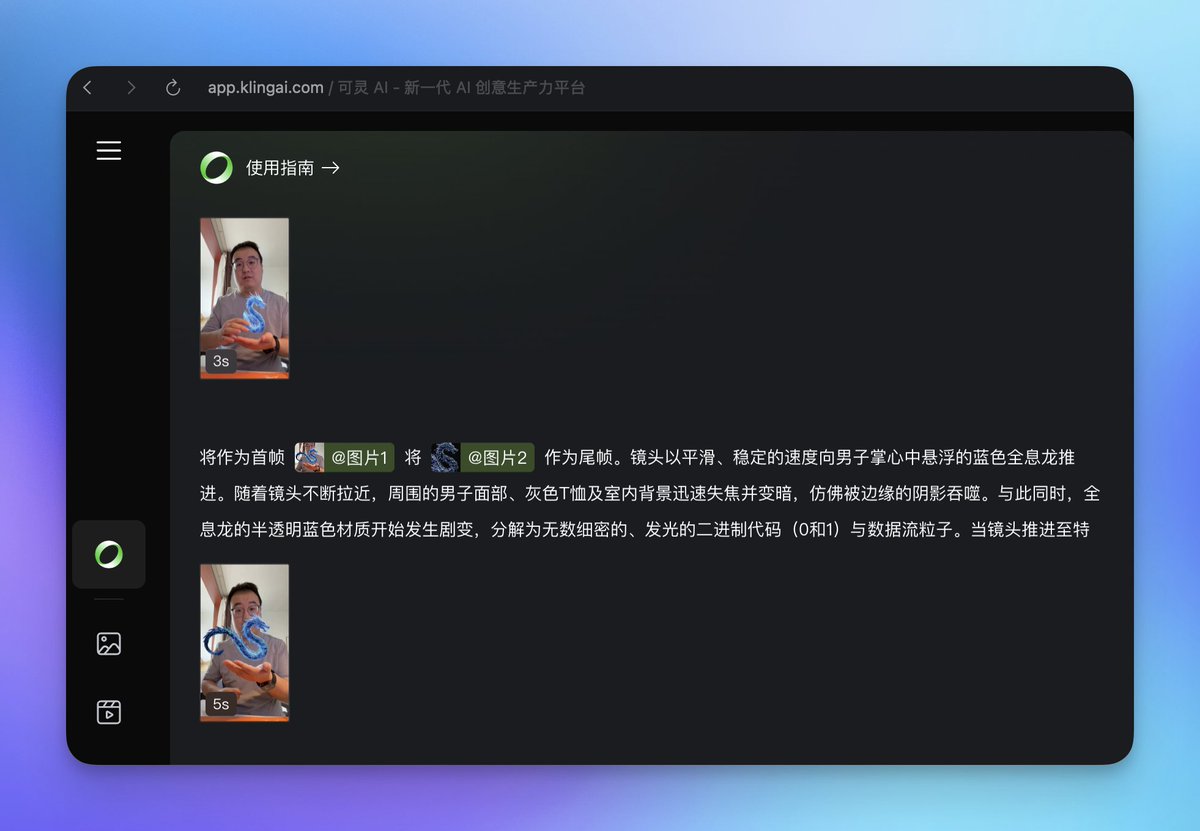
O 1 依然是支援首尾幀生成視頻 點選輸入框上方「首尾幀」取得素材上傳UI,影片編輯加上首尾幀能做出非常離譜的特效效果。 例如這裡就是先透過影像參考的影片編輯將手上的滑鼠換成了程式碼組成的龍。 然後再將影片最後一幀和代碼龍的圖片做了首尾幀影片生成,搞定了一個非常大場景的轉換。
說完了影片我們來看一下O1 圖片。 輸入框左下角切換為圖片就可以使用,支援上傳多張圖片以及加入對應的主體,並對圖片進行編輯。 搞一下最近很火紅的跟朱迪合影,這個其實相對複雜點,涉及到場景一致性、而且人物和動畫角色風格不太一樣。