
Isso é incrível! O Gemini do Google consegue integrar um N8N diretamente nele. O Opal foi integrado à função Gem, permitindo a criação de fluxos de trabalho em linguagem natural. Agora, qualquer pessoa pode criar seus próprios aplicativos de IA com interface de usuário e compartilhá-los com outros usuários do Gemini sem consumir seu limite de crédito. Isso transformou minha visualização do tempo gasto em frente à tela em uma página da web. Geração de pôsteres, textos e podcasts com um clique. Também vou escrever um tutorial aqui 👇
Primeiro, há o ponto de entrada. Basta encontrar a opção "Explorar Gem" na barra lateral e entrar. Uma vez lá dentro, você verá um experimento Gem completamente novo, além da interface e das configurações Gem anteriores. Clicar em "Nova Gem" levará você à interface de criação de novas Gems.


Ao acessar a página de criação, você encontrará uma caixa de entrada muito simples; basta dizer o que deseja fazer. Após pressionar Enter, a aplicação Gem começará a ser construída. O progresso será exibido à direita e geralmente será concluído rapidamente. Em seguida, você poderá testar a Gem que acabou de gerar, também à direita.


Se você estivermp.weixin.qq.com/s/KtMFEj4eyMUl…r pela construção, pode ler o artigo completo aqui: https://t.co/186v3C0kp0

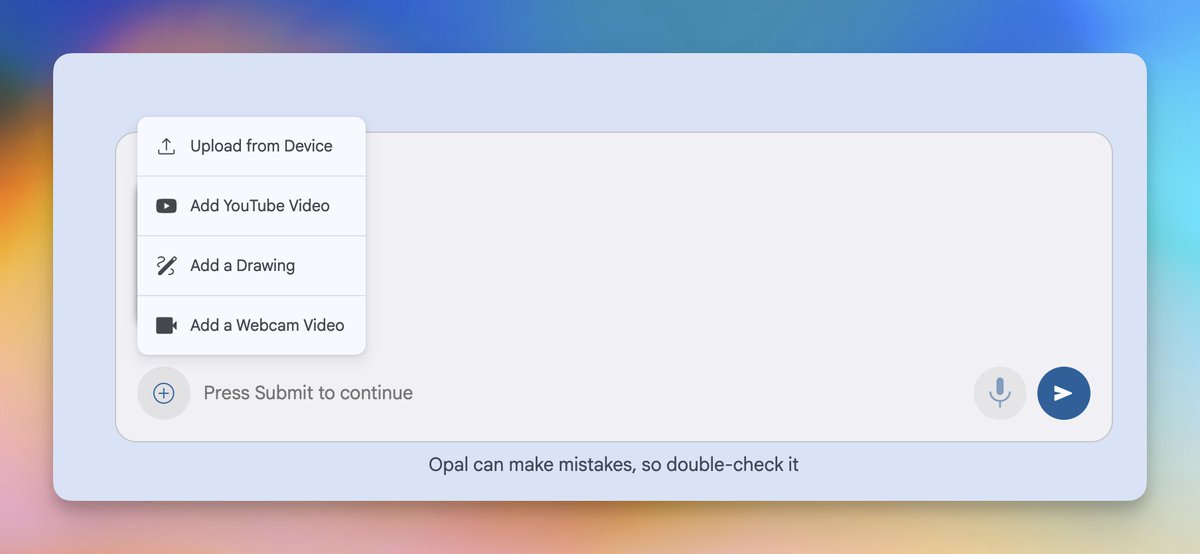
A nova Gem suporta uma ampla variedade de formatos, incluindo arquivos comuns, vídeos do YouTube e até mesmo vídeos de operações em páginas da web e rabiscos. Carreguei meus dados de treinamento para teste e os resultados foram bastante detalhados. A seção superior era um painel de dados, a seção do meio continha várias tabelas e a seção inferior oferecia minhas sugestões de treinamento.

No entanto, como tudo está em inglês aqui, ainda precisamos fazer algumas alterações. Uma alteração simples é apenas dizer a palavra-chave à esquerda. Após a modificação, os resultados da análise ficaram todos em chinês e os dados eram bastante detalhados. A seção superior apresenta a análise geral do treinamento, a seção intermediária contém os dados de cada parte, a seção seguinte mostra o progresso e a regressão no treinamento e a seção final fornece análises de dados personalizadas e sugestões.


É claro que você pode estar um pouco insatisfeito com o resultado neste ponto. Por exemplo, a página da web pode não ter imagens e conter apenas texto, e você pode achar muito trabalhoso modificá-la usando as instruções à esquerda. Neste ponto, podemos clicar em "Abrir Editor Avançado" no canto superior direito para acessar a interface do Opal para edição.

Vamos falar sobre essa interface, que é composta principalmente por estas quatro partes: Amarelo: Esta é a área para adicionar cartões. Se você quiser adicionar modelos ou itens de entrada ao fluxo de trabalho, clique no nome do cartão correspondente. Vermelho: Esta é a interface de pré-visualização. Se você não clicar em nenhum cartão, esta será a pré-visualização completa do aplicativo. Se você clicar em um cartão, será exibida uma pré-visualização do cartão. Roxo: Aqui você ainda pode usar prompts para modificar seu aplicativo, e os cartões no meio mudarão de acordo. Verde: Esta é a área principal de edição e ajuste, representando cartões para cada etapa de processamento de dados ou modelo, que podem ser vinculados.

Geralmente sou preguiçoso demais para ajustar as configurações dos cartões e vinculá-los. Para alterações no modal e nos cartões, simplesmente digito no campo de entrada e deixo que o fluxo de trabalho seja modificado automaticamente. No entanto, se for necessário ajustar os comandos ou modelos para efeitos específicos, você precisa clicar no cartão e fazer ajustes precisos à direita. Por exemplo, aqui selecionei o cartão "Gerar Sugestão" e, em seguida, a área vermelha passou a representar as configurações específicas do cartão.
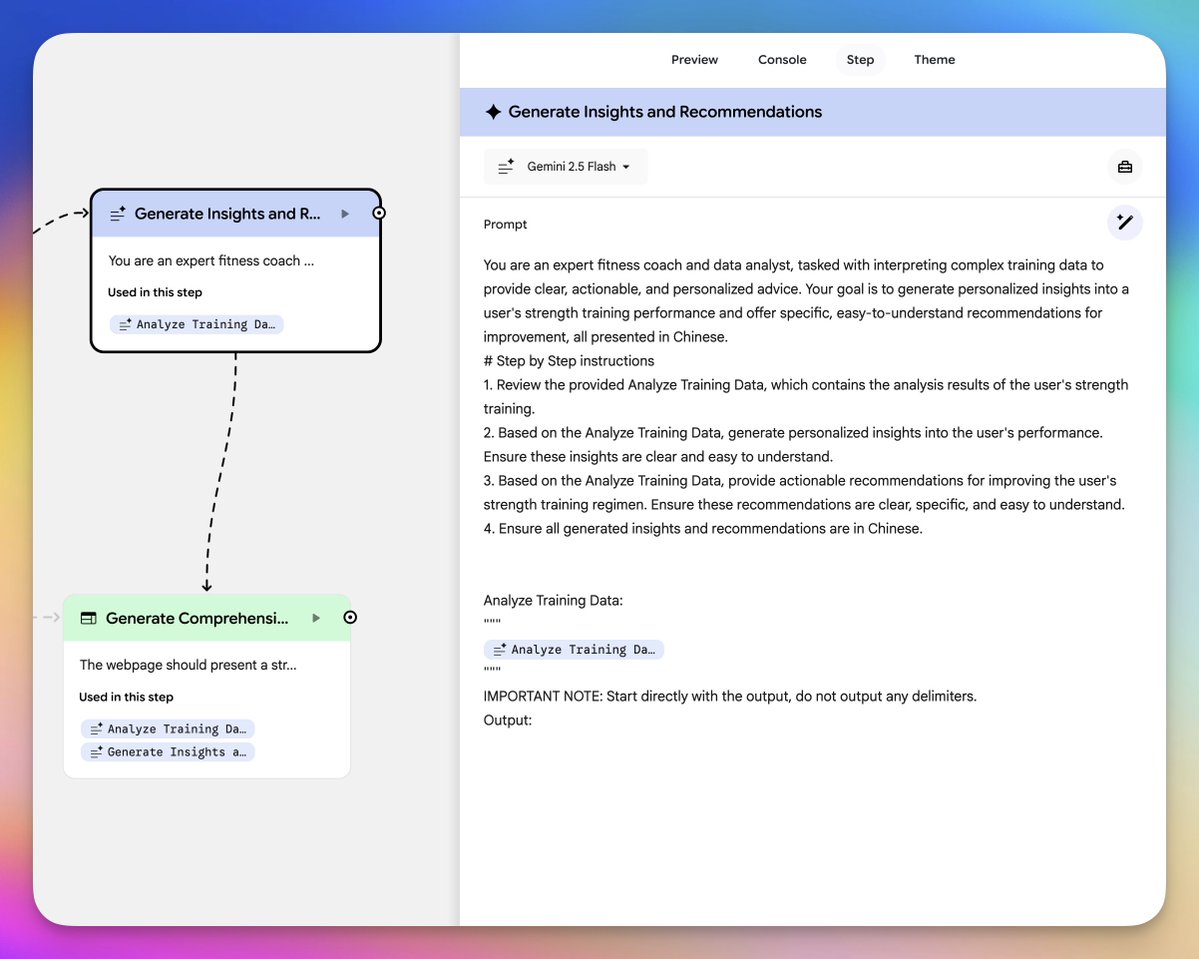
Acima, você pode escolher qual modelo usar. Os modelos aqui são bastante detalhados e podem atender basicamente a qualquer uma de suas necessidades de processamento de informações e geração de materiais. Por exemplo, podemos usar o Gemini 2.5 Flash, relativamente barato, ou o Gemini 3 Pro, de última geração, para processar a entrada de texto, áudio, vídeo, tabelas e imagens. Para saída de imagens, existe o modelo Imagen 4, que suporta apenas imagens baseadas em texto, e os modelos Nano Banana Pro e Nano Banana, que suportam imagens modificadas. Existe o modelo de vídeo Veo para geração de vídeo, o modelo AudioLM para conversão de texto em fala e, ainda mais extravagante, o modelo de geração de música Lyria 2. Se você pedir para ele alterar e ele selecionar o modelo errado, você poderá alterá-lo novamente aqui.

Em seguida, você pode ajustar as palavras-chave específicas abaixo. Muitas vezes, as instruções escritas pelo próprio modelo ainda apresentam alguns problemas. Você pode escrever suas próprias instruções aqui ou clicar no ícone da varinha mágica à direita para indicar como alterá-las. Isso afetará apenas as instruções aqui, portanto, não se preocupe com o impacto em outros locais.
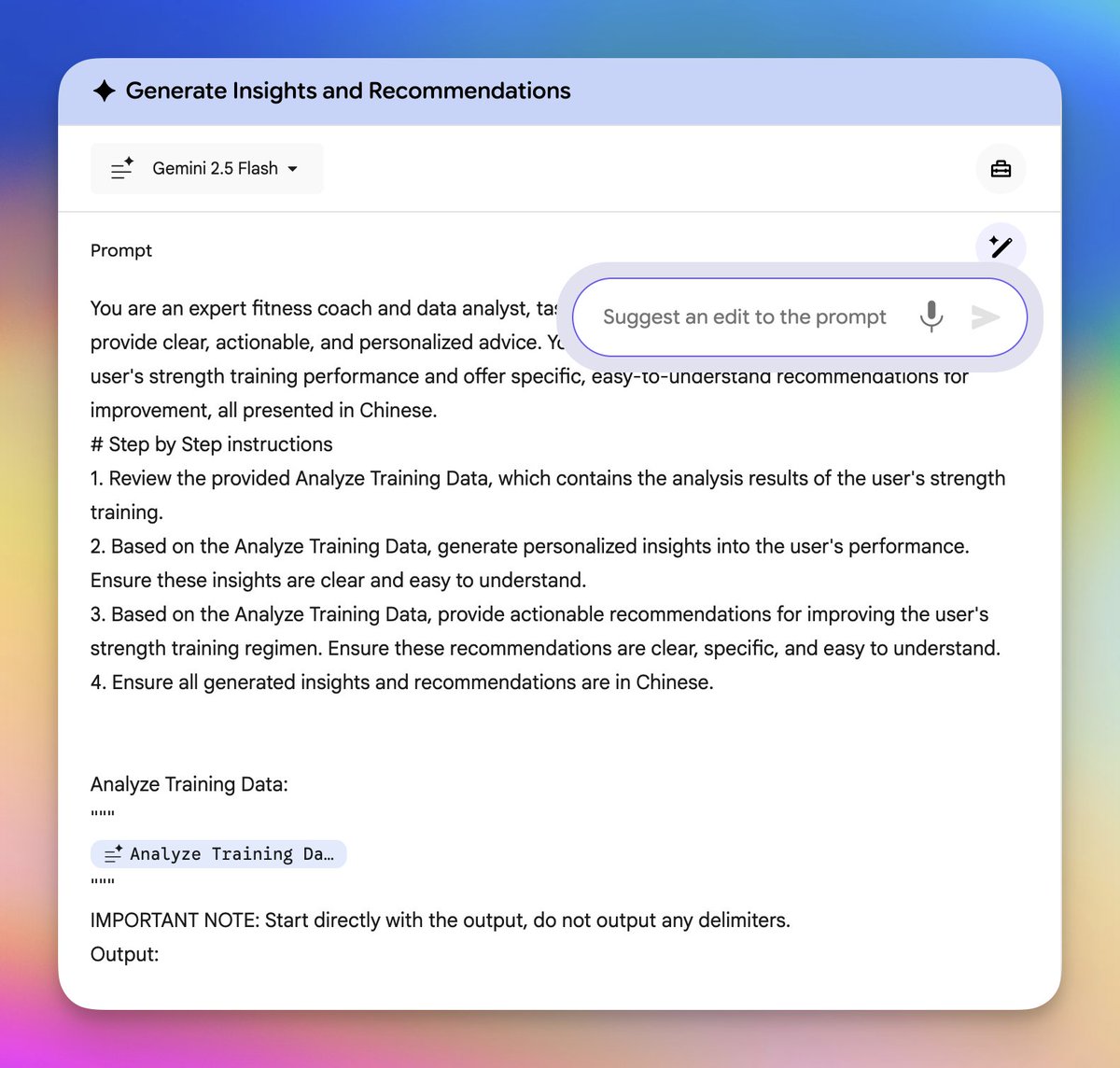
Vejamos um exemplo. No exemplo que mostrei anteriormente, de geração de pôsteres visuais e páginas da web com base no tempo de uso da tela, ele não conseguiu escrever bem os prompts de imagem porque eram complexos. Então, simplesmente alterei os prompts para os meus prompts de imagem originais no cartão de geração de imagens, e aí o efeito ficou correto.

Por fim, claro, temos a nossa função de compartilhamento. Você pode clicar no botão "Compartilhar app" no canto superior direito para obter o link de compartilhamento do app. Os usuários que receberem o link poderão fazer login diretamente com suas contas do Google para usá-lo, e seus créditos serão deduzidos de acordo com o nível de assinatura Gemini.

Com isso, concluímos o tutorial de hoje sobre Gemini, Gem e Opal. Você pode criar o seu próprio para eopal.google/?flow=drive:/1…tar minha ferramenta de análise de tempo de tela. Clique em "Remix" no canto superior direito para modificar e editar meu aplicativo diretamente: https://t.co/vYrfuru37s