
정말 놀랍네요! 구글의 제미니에는 N8N 칩이 그대로 들어있군요. Opal이 Gem 기능에 통합되어 자연어 워크플로 생성이 가능해졌습니다. 이제 누구나 사용자 인터페이스를 갖춘 자신만의 AI 애플리케이션을 만들고 신용 한도를 소진하지 않고 다른 Gemini 사용자들과 공유할 수 있습니다. 이 기능을 통해 화면 사용 시간 시각화 자료를 웹페이지로 만들 수 있었습니다. 포스터, 텍스트, 팟캐스트를 한 번의 클릭으로 생성할 수 있죠. 여기에 튜토리얼도 작성할게요 👇
먼저, 진입점부터 설명드리겠습니다. 사이드바에서 "젬 둘러보기" 옵션을 찾아 들어가시면 됩니다. 안으로 들어가면 기존의 젬 인터페이스 및 설정 외에도 완전히 새로운 젬 실험을 볼 수 있습니다. "새 보석"을 클릭하면 새 보석 생성 인터페이스로 이동합니다.


생성 페이지에 들어가면 아주 간단한 입력란이 있습니다. 거기에 원하는 작업을 간단히 입력하면 됩니다. Enter 키를 누르면 Gem 애플리케이션 빌드가 시작됩니다. 진행 상황은 오른쪽에 표시되며 일반적으로 빠르게 완료됩니다. 빌드가 완료되면 오른쪽에서 방금 생성된 Gem을 테스트할 수 있습니다.


공사가 진행되는 동안 기다리mp.weixin.qq.com/s/KtMFEj4eyMUl…어보세요: https://t.co/186v3C0kp0

새로운 Gem은 일반 파일, YouTube 동영상, 웹 페이지 작동 영상, 낙서 영상 등 다양한 형식을 지원합니다. 테스트를 위해 학습 데이터를 업로드했는데, 결과가 상당히 자세했습니다. 맨 위에는 데이터 대시보드가 있었고, 중간에는 다양한 표가 있었으며, 맨 아래에는 학습 제안 사항이 제시되어 있었습니다.
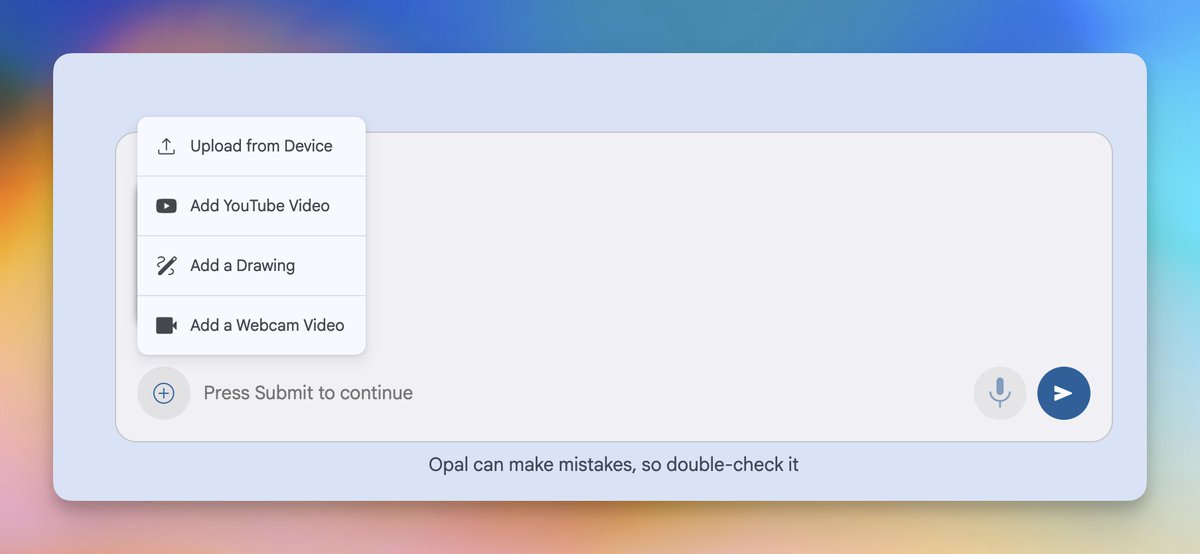

하지만 여기 있는 내용이 모두 영어로 되어 있기 때문에 몇 가지 수정이 필요합니다. 간단하게 왼쪽에 있는 단어를 그대로 말하는 것으로 수정할 수 있습니다. 수정 후 분석 결과는 모두 중국어로 나왔고, 데이터는 상당히 상세했습니다. 최상단에는 전체 훈련 분석 결과가, 중간 부분에는 각 파트별 데이터가, 다음 부분에는 훈련 진행 상황과 퇴보 추이가, 마지막 부분에는 개인 맞춤형 데이터 분석 및 제안 사항이 표시됩니다.


물론, 이 시점에서 결과에 다소 불만족스러울 수도 있습니다. 예를 들어, 웹페이지에 이미지가 없고 텍스트만 있을 수 있으며, 왼쪽에 있는 안내에 따라 수정하는 것이 너무 번거롭다고 느낄 수도 있습니다. 이 시점에서 오른쪽 상단의 "고급 편집기 열기"를 클릭하여 실제 Opal 편집 인터페이스로 이동할 수 있습니다.

이 인터페이스에 대해 이야기해 보겠습니다. 이 인터페이스는 주로 다음 네 부분으로 구성됩니다. 노란색: 이 영역은 카드를 추가하는 곳입니다. 워크플로에 모델이나 입력 항목을 추가하려면 해당 카드 이름을 클릭하세요. 빨간색: 이것은 미리보기 인터페이스입니다. 카드를 클릭하지 않으면 전체 애플리케이션 미리보기가 표시됩니다. 카드를 클릭하면 카드 미리보기가 나타납니다. 보라색: 여기서는 프롬프트를 사용하여 애플리케이션을 수정할 수 있으며, 가운데 카드들이 그에 따라 변경됩니다. 녹색: 이 영역은 주요 편집 및 조정 영역으로, 각 데이터 또는 모델 처리 단계에 대한 카드를 나타내며, 이 카드들은 서로 연결될 수 있습니다.

저는 카드 설정을 조정하거나 카드를 연결하는 게 너무 귀찮아서 그냥 입력란에 직접 입력해 두고 워크플로우를 자동으로 수정합니다. 하지만 특정 효과를 위해 프롬프트나 모델을 조정해야 하는 경우에는 카드를 클릭하고 오른쪽에서 세부 조정을 해야 합니다. 예를 들어, 여기서는 "제안 생성" 카드를 선택했고, 빨간색 영역은 해당 카드에 대한 구체적인 설정이 되었습니다.
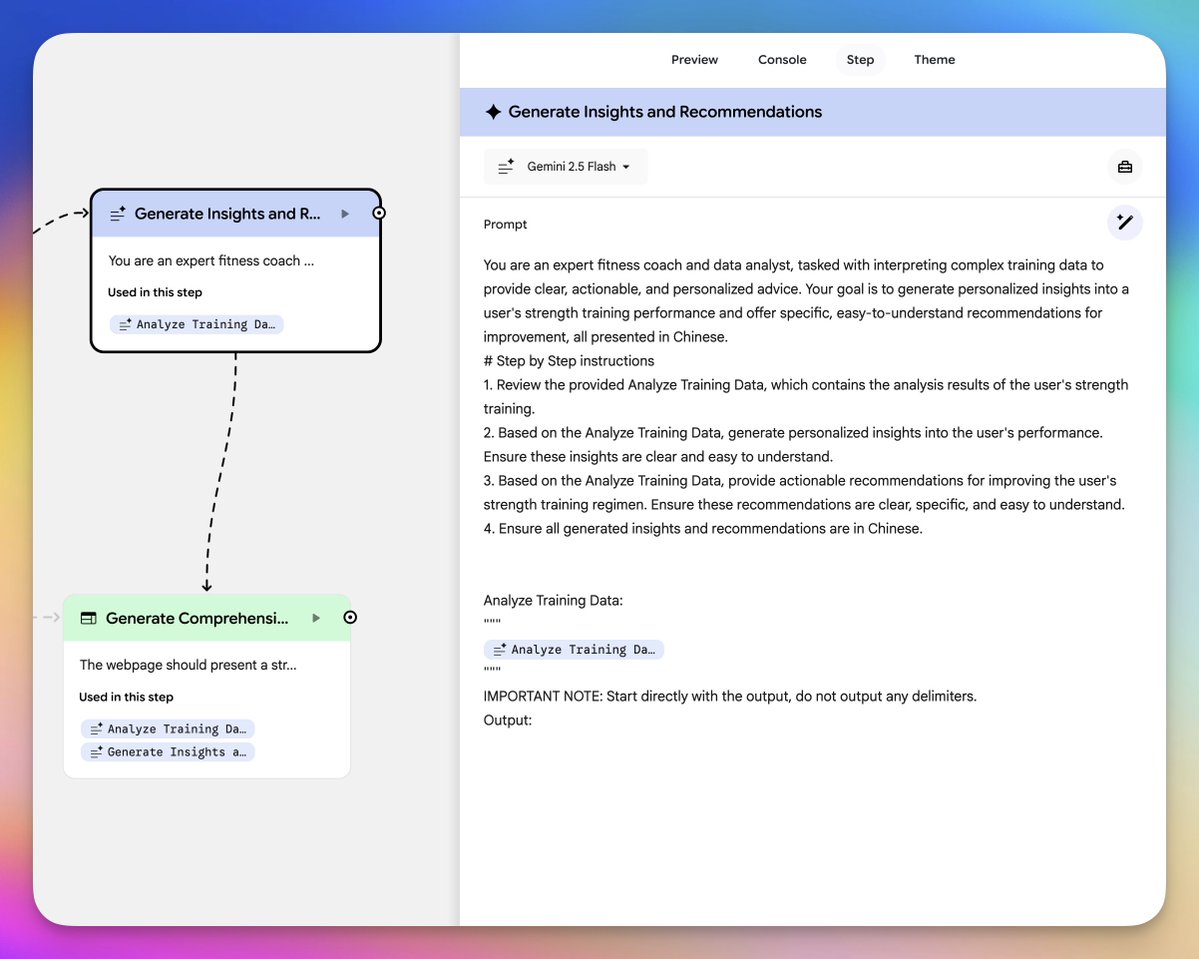
위에서 사용할 모델을 선택할 수 있습니다. 여기에 제시된 모델들은 매우 상세하며, 기본적으로 모든 정보 처리 및 자료 생성 요구 사항을 충족할 수 있습니다. 예를 들어, 비교적 저렴한 Gemini 2.5 Flash나 최고급 Gemini 3 Pro를 사용하여 텍스트, 오디오, 비디오, 표, 이미지 등의 입력 처리를 할 수 있습니다. 이미지 출력의 경우, 텍스트 기반 이미지만 지원하는 Imagen 4 모델과 수정된 이미지를 지원하는 Nano Banana Pro 및 Nano Banana 모델이 있습니다. 동영상 생성을 위한 Veo 비디오 모델, 텍스트 음성 변환을 위한 AudioLM 모델이 있으며, 더욱 놀라운 것은 Lyria 2 음악 생성 모델입니다. 만약 그에게 모델을 바꾸라고 했는데 그가 잘못된 모델을 선택했다면, 여기서 다시 원래대로 바꿀 수 있습니다.

그런 다음 아래의 구체적인 안내 문구를 조정할 수 있습니다. 모델이 직접 작성한 프롬프트에 문제가 있는 경우가 종종 있습니다. 여기에서 직접 프롬프트를 작성하거나, 오른쪽에 있는 마법봉 아이콘을 클릭하여 프롬프트를 수정할 수 있습니다. 이 설정은 여기의 프롬프트에만 적용되므로 다른 곳에는 영향을 미치지 않습니다.
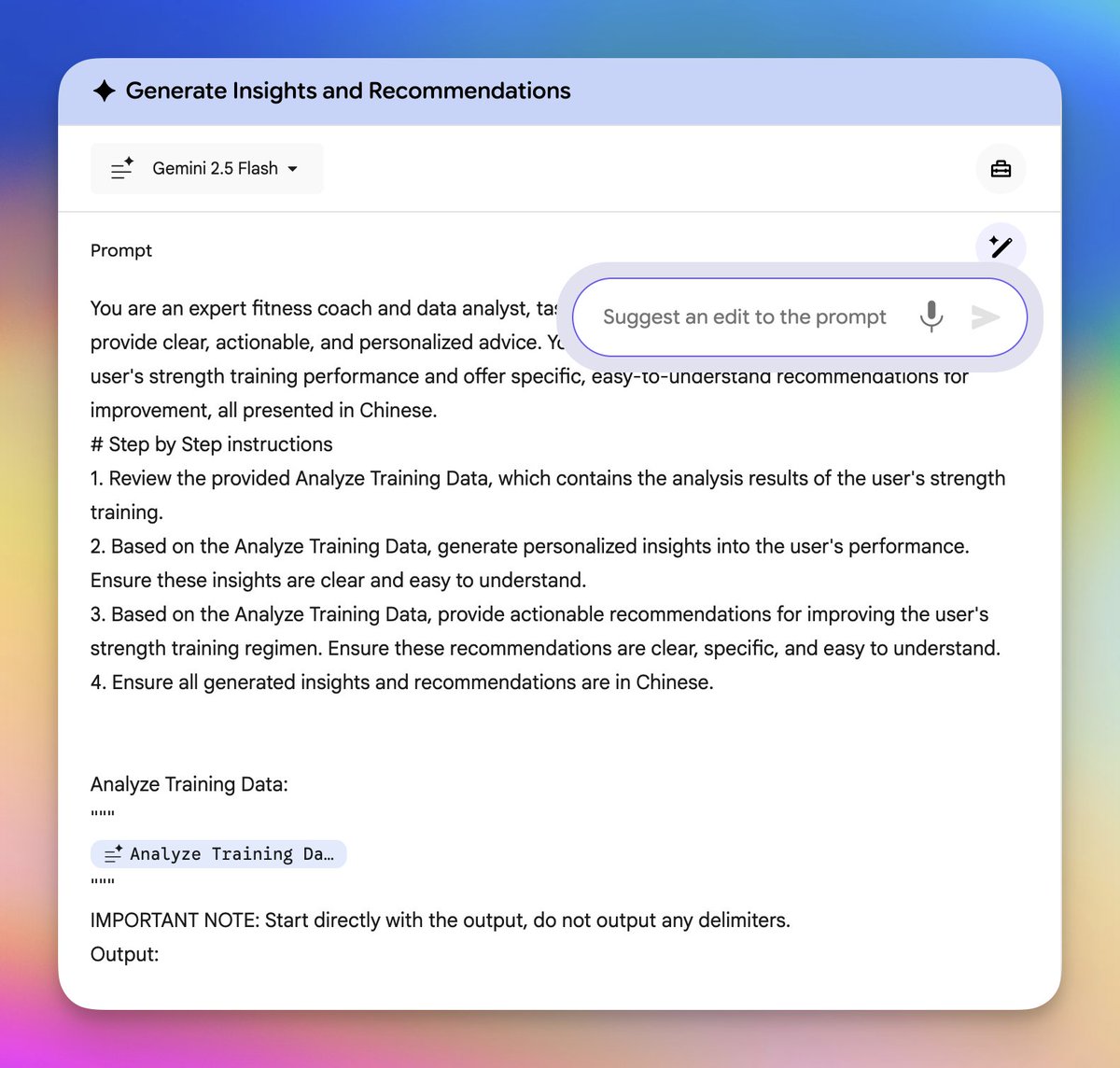
예를 하나 들어보겠습니다. 앞서 보여드린 화면 사용 시간을 기반으로 시각적인 포스터와 웹페이지를 생성하는 예시에서, 그는 이미지 프롬프트가 복잡해서 제대로 작성하지 못했습니다. 그래서 이미지 생성 카드에서 프롬프트를 제가 원래 사용하던 프롬프트로 바꾸니 원하는 결과가 나왔습니다.

마지막으로, 물론 공유 기능이 있습니다. 오른쪽 상단의 "앱 공유" 버튼을 클릭하면 앱 공유 링크를 받을 수 있습니다. 링크를 받은 사용자는 Google 계정으로 바로 로그인하여 앱을 사용할 수 있으며, 사용자의 Gemini 멤버십 등급에 따라 모델 크레딧이 차감됩니다.

이것으로 오늘 쌍둥이자리, 보석, 오팔에 대한 설명을 마치겠습니다. 직접 만들어서 사용해 보거나, 제가 만든 화면 사용 시간 분석 도구를 사용해 볼 수도 있습니다. 오른쪽 상단의 '리opal.google/?flow=drive:/1…수정하고 편집할 수 있습니다. https://t.co/vYrfuru37s