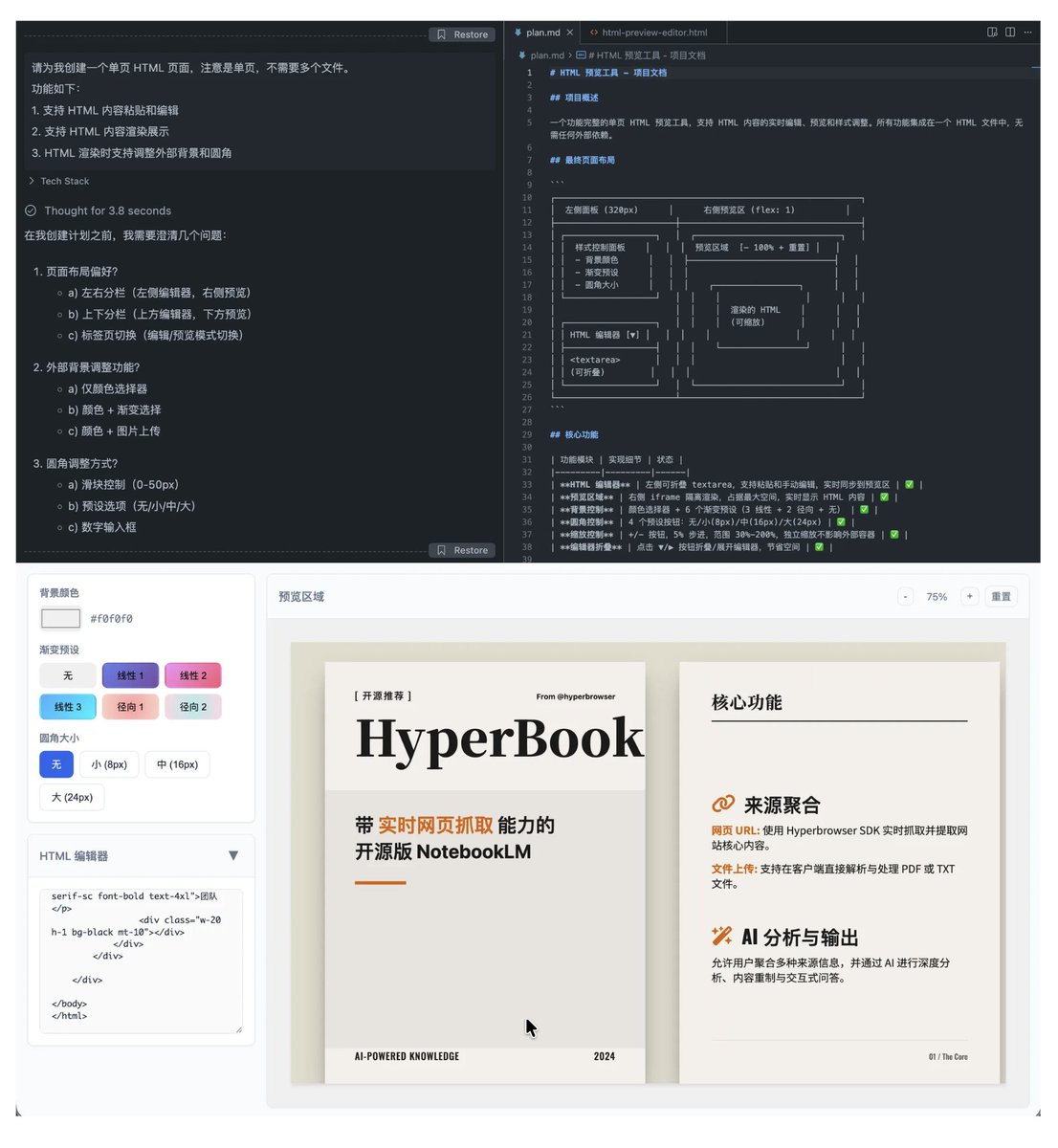
안내에 따라 정보 카드를 작성한 후, HTML 웹페이지를 렌더링하고 스크린샷을 찍어 공유해야 합니다. 공유할 때 스크린샷 배경을 설정할 수 있는지, 모서리를 둥글게mp.weixin.qq.com/s/Sq4zjKyK7mw4…서mp.weixin.qq.com/s/hBGeLXYhSXsM…. 메시지 메시지가 다시 전송됩니다. https://t.co/sPNkv5jNLO https://t.co/Dpkk77vK3G 방금 @Kombaico에서 친구가 플랜 모드를 업그레이드했다는 얘기를 하는 걸 우연히 들었어요. 저도 Cursor/Claude Code의 플랜 모드를 써본 적이 있어서, 이 예시를 통해 어떻게 작동하는지 설명해 볼게요. 일부러 요구사항을 간략하고 투박하게 설명했어요(사실 의도한 건 아니지만, 제 언어 실력이 좀 부족해서요...). 주요 기능만 간략하게 설명했죠. 그러자 계획 모드가 시작되었고, 레이아웃 모드, 배경 조정 방법, 모서리 둥글게 처리 방법 등 구체적인 질문들이 나왔어요. 제가 게으름을 부려서 제대로 설명하지 않았던 부분이죠. 바로 계획이 세워지지도 않았고, 질문을 되돌려주지도 않고, 여러 가지 옵션을 제시해 줬어요. 저는 그중에서 가장 마음에 드는 방법을 선택하기만 하면 됐죠. 몇 글자 입력하자마자 작업이 시작됐습니다. plan.md 파일의 간단한 스크린샷입니다. 프로젝트의 기능 분석 및 레이아웃 다이어그램부터 각 부분의 상호 작용 세부 정보 및 기능 세부 정보까지 모든 것을 담고 있습니다. 너무나 완벽해서 제 간단한 페이지가 이렇게 포괄적인 계획을 필요로 하는 것 같지 않을 정도입니다. 😂 이후 실행 과정에 대해서는 자세히 설명하지 않겠습니다. 정확한 사양과 계획만 있다면 실행은 기본적으로 한 번에 성공하는 것입니다. 이제 웹페이지를 살펴보겠습니다. 세부적인 부분에서 여전히 기분 좋은 놀라움을 많이 발견할 수 있습니다. 예를 들어, 웹페이지 미리보기 영역에 기본적으로 더 많은 공간이 할당되었고, 웹페이지 확대/축소 기능이 지원되어 화면 일부가 잘리는 현상을 방지합니다.