
NotebookLM 슬라이드쇼를 최대한 활용하는 8가지 방법, 그리고 언제 사용해야 하는지까지 한 기사에 정리했습니다. 이 글을 저장해 두세요! 1. 심층 연구 보고서를 즉시 시각 자료로 변환하세요. 심층 연구 보고서는 대개 길고 딱딱하며 읽기 힘든 텍스트로 가득 차 있습니다. 심층 분석이 완료되면 프레젠테이션을 생성하거나 보고서를 업로드할 수 있습니다. NotebookLM은 분석 보고서를 다이어그램이 포함된 10~20장의 슬라이드로 변환해 주므로 매우 편리합니다. 시각적 학습자에게 더욱 편리하며, 복잡한 정보를 쉽게 이해할 수 있는 그래픽 정보로 변환하는 데 드는 시간과 노력을 크게 절약해 줍니다. 나노 바나나 프로를 사용하면 효과가 아주 좋습니다. #노트북LM
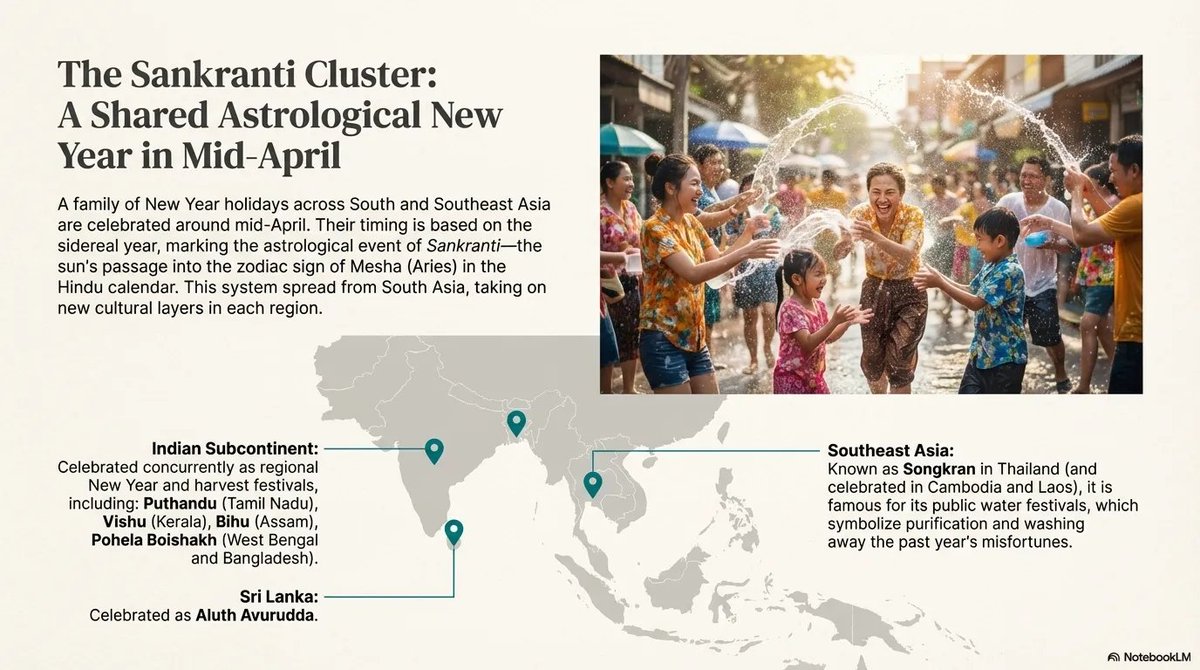
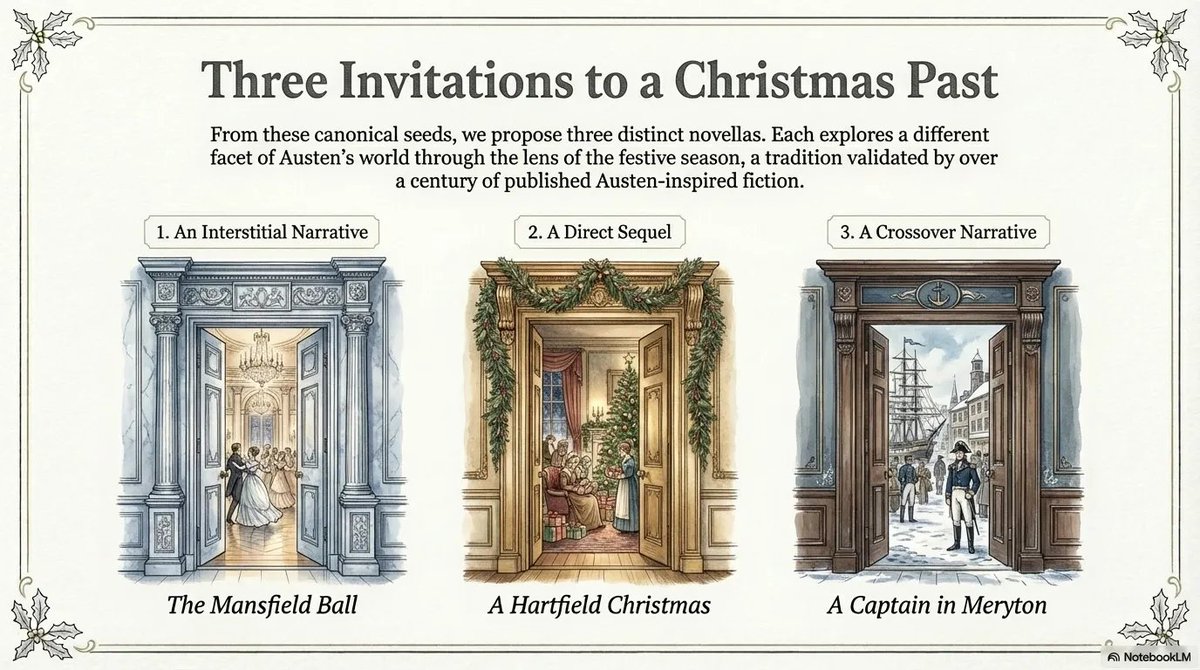
2. 초안을 슬라이드로 변환하세요. 예를 들어, 회의 한 시간 전에야 개요를 받거나, 회의록, 브레인스토밍 내용, 심지어는 단편적이고 구조가 부족한 손으로 쓴 초안만 있을 수도 있습니다. 슬라이드쇼 기능을 사용하면 파편적인 아이디어를 잘 정리된 시각적 콘텐츠로 빠르게 변환하여 "서식 부족"에 대한 압박감을 피할 수 있습니다. 3. 문화 및 창의적 협업, 단편 영상 대본 등에 대한 아이디어를 구상 중이지만 창의적인 콘셉트가 부족한 경우, 이 도구를 활용하여 아이디어를 생성하고 창의적인 구상 및 콘텐츠 제작을 위한 보조 도구로 사용할 수 있습니다. 예를 들어 NotebookLM은 기존 소설을 바탕으로 속편 기획안을 작성하고 슬라이드쇼 형식으로 발표할 수 있습니다.

4. 원클릭으로 브랜드 VI 적용 브랜드 이미지에 맞춰 기존 파워포인트 프레젠테이션을 수정해야 합니다. 참고용 PPT 파일을 업로드하면 NotebookLM이 슬라이드에 브랜드 요소를 자동으로 적용하여 일관된 시각적 스타일을 유지합니다.

5. 데이터를 강조하는 인포그래픽을 제작하세요. 예를 들어, 숫자만 가득한 문서는 딱딱하고 이해하기 어려우며 기억하기도 어렵습니다. 이 기술은 추상적인 데이터와 복잡한 개념을 직관적이고 생생한 차트, 인포그래픽, 시각적 은유로 변환하여 데이터가 "이야기를 전달"할 수 있도록 해줍니다. 데이터 보고서, 교육 자료 등에 적합합니다.

6. 긴 콘텐츠를 소설, 연재 기사 또는 프로젝트 문서와 같은 스토리북 형식으로 변환하세요. 긴 콘텐츠는 읽기가 너무 지루하고 사람들이 페이지를 넘기고 싶어하지 않습니다. 이 기능을 사용하면 방대한 양의 텍스트를 시각적으로 이야기를 담은 "동화책" 스타일의 슬라이드로 변환할 수 있으며, 각 페이지에는 해당 시각적 요소가 포함됩니다. 독서 경험을 시각적 여정으로 바꾸는 것은 출판, 교육, 브랜드 스토리텔링 등 다양한 분야에 적합합니다.
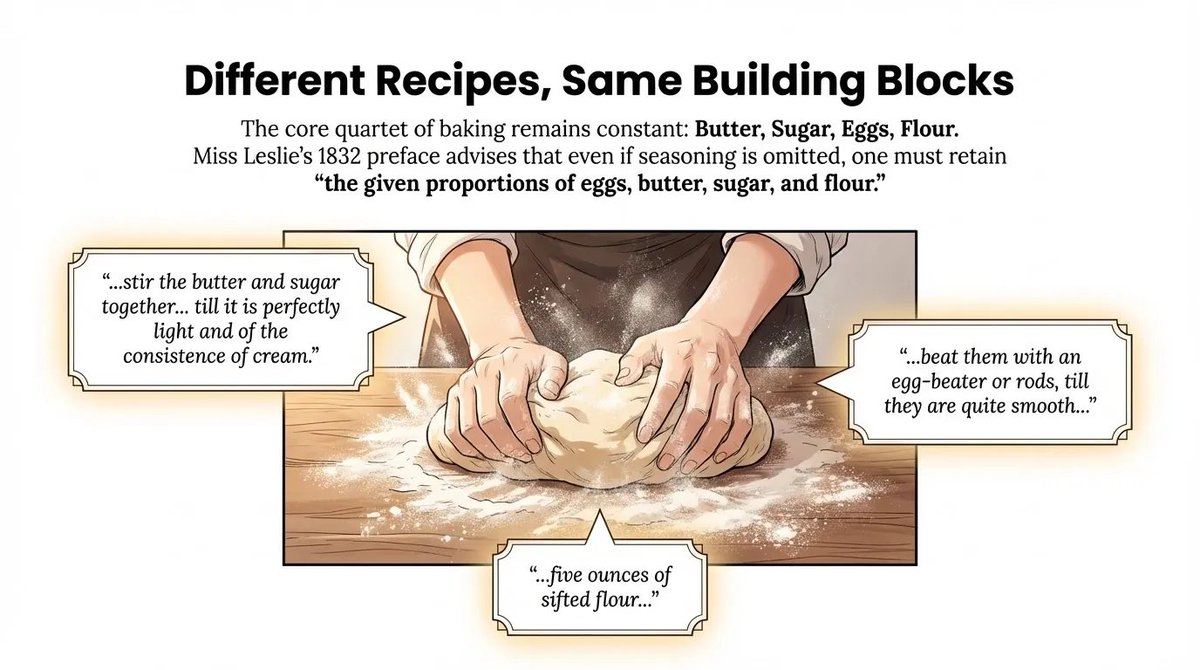
7. 사진을 레시피북에 추가하기: 예를 들어, 베이킹 후 샤오홍슈/위챗 공식 계정에 올리고 싶은데, 단계별 사진을 일일이 적기 귀찮을 때 유용합니다. 사진과 간단한 메모를 업로드하면 완성된 제품 사진, 단계별 사진, 재료 목록이 포함된 멋진 레시피를 생성할 수 있으며, 이를 홍보 자료로 바로 활용할 수 있습니다.

8. 원하는 대로 시각적 스타일을 맞춤 설정하세요. 진한 녹색 칠판 디자인, 흰색, 노란색 또는 분홍색 분필로 쓴 notebooklm.google타일을 지정할 수 있습니다.
