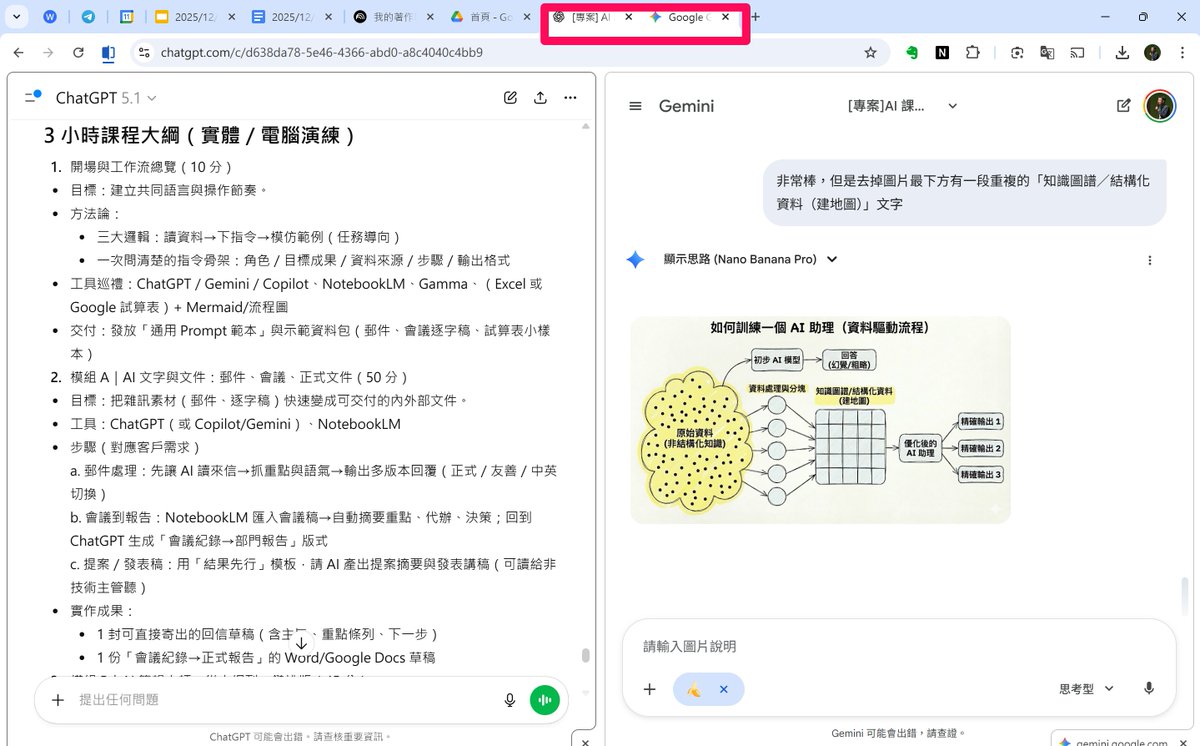
최신 버전의 구글 크롬 브라우저에는 유용한 기능인 "분할 보기"가 추가되었습니다. 이 기능을 사용하면 두 개의 탭을 그룹으로 묶어 창의 왼쪽과 오른쪽에 나란히 표시할 수 있습니다. "분할 화면" 기능은 출시 이후 구글 크롬에서 다양한 클라우드 도구와 웹 데이터를 열 때 저에게 필수적인 기능이 되었습니다. 너무 자주 사용해서 대부분의 페이지가 "두 개의 화면이 하나로 합쳐진" 형태로 표시됩니다! 다음 장면들에서 "분할 화면"을 사용하겠습니다. 강의 준비: 프레젠테이션과 유인물(둘 다 Google Cloud 파일)을 열어 비교하고 수정하면서 연습했습니다. 동시에 ChatGPT와 Gemini라는 두 가지 AI를 활성화하여 각각의 강점을 활용해 워크플로우를 연결했습니다. 작업 일정 관리 진행 중: Google 캘린더와 Gmail을 열고 두 플랫폼에서 동시에 작업을 처리하고 일정을 관리하세요. 기사 분석: 원본 웹페이지를 열고 NotebookLM을 열어 읽기 분석 및 질문/답변을 수행합니다. 나는 컴퓨터 기기 관련 웹사이트 두 곳을 동시에 열어보고, 내가 쓴 두 편의 기사를 비교하고, 다양한 정보를 검색했다. 파일을 정리하려면 두 개의 Google Cloud 폴더를 동시에 여세요. 왼쪽에는 Evernote를, 오른쪽에는 뉴스/기사 웹페이지를 열어 빠르게 메모하세요. 왼쪽에서 온라인 비디오를 열고 오른쪽에서 Evernote 메모를 엽니다. 왼쪽에서 구글 지도를 열고 오른쪽에서 관광 명소 설명 기사를 열어보세요. 등...... 아직 크롬의 분할 화면 기능을 모르시거나 제대로 활용해 보지 않으셨다면, 한번 사용해 보시길 추천합니다! 참고 자료로 활용하시기 바랍니다: