
すごいですね!Google の Gemini に N8N が直接搭載されているんです。 Opal が Gem 機能に統合され、自然言語ワークフローの作成が可能になりました。 誰でも、ユーザー インターフェースを使用して独自の AI アプリケーションを作成し、クレジット限度額を消費することなく他の Gemini ユーザーと共有できるようになりました。 これにより、スクリーンタイムの視覚化がウェブページに変換されました。ポスター、テキスト、ポッドキャストをワンクリックで生成できます。 ここでチュートリアルも書きます👇
まず、入り口があります。サイドバーの「Explore Gem」オプションを見つけて、入ってください。 中に入ると、以前の Gem インターフェースと設定に加えて、まったく新しい Gem 実験が表示されます。 「新しい宝石」をクリックすると、新しい宝石作成インターフェースに移動します。


作成ページに入ると、非常にシンプルな入力ボックスがあり、何をしたいのかを簡単に伝えることができます。 Enterキーを押すと、Gemアプリケーションのビルドが開始されます。右側に進捗状況が表示され、通常はすぐに完了します。その後、右側で生成したGemをテストできます。


工事を待つのが面倒な方は、記事mp.weixin.qq.com/s/KtMFEj4eyMUl…/t.co/186v3C0kp0

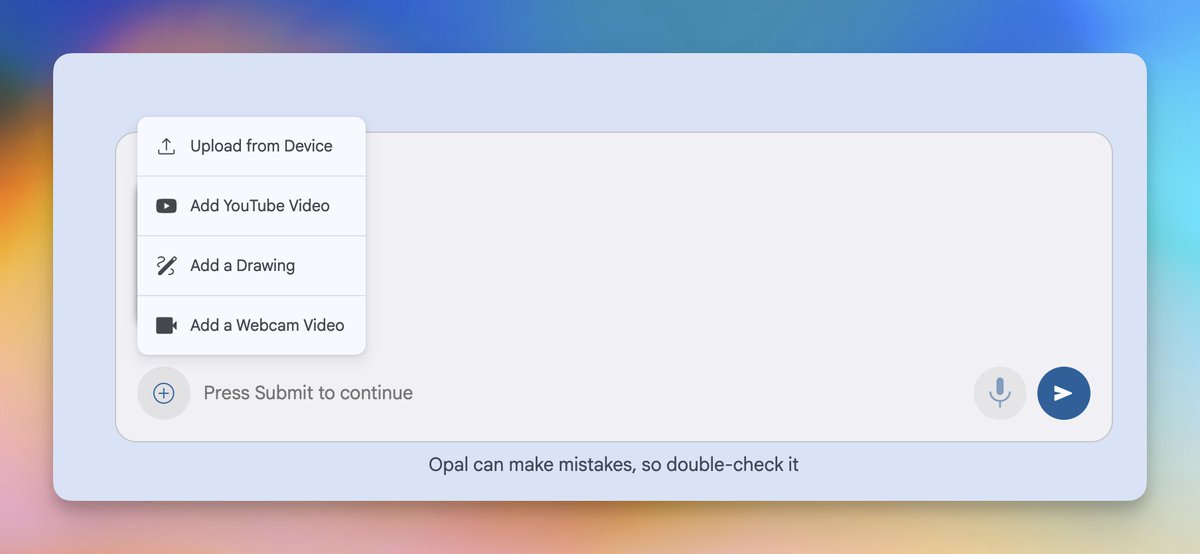
新しい Gem は、一般的なファイル、YouTube ビデオ、さらには Web ページの操作や落書きのビデオなど、幅広い形式をサポートしています。 テスト用にトレーニングデータをアップロードしたところ、結果は非常に詳細でした。上部にはデータダッシュボード、中央には様々な表、下部にはトレーニングの提案が表示されました。

ただし、すべて英語なので、いくつか変更が必要です。簡単な変更としては、左側のプロンプトワードを言うだけです。 修正後は分析結果がすべて中国語になり、データもかなり詳細になりました。 上部のセクションは全体的なトレーニング分析、中央のセクションには各パートのデータ、次のセクションはトレーニングの進行状況と回帰を示し、最後のセクションではパーソナライズされたデータ分析と提案が提供されます。


もちろん、この時点では結果に多少不満があるかもしれません。例えば、ウェブページに画像がなくテキストだけだったり、左側のプロンプトを使って修正するのが面倒だと感じたりするかもしれません。 この時点で、右上隅の「詳細エディターを開く」をクリックすると、実際の Opal インターフェースに移動して編集できます。

主に次の 4 つの部分で構成されるこのインターフェースについて説明します。 黄色: カードを追加するためのエリアです。ワークフローにモデルや入力項目を追加したい場合は、対応するカード名をクリックしてください。 赤:これはプレビューインターフェースです。カードをクリックしない場合は、完全なアプリケーションプレビューが表示されます。カードをクリックすると、カードプレビューが表示されます。 紫: ここでもプロンプトを使用してアプリケーションを変更することができ、中央のカードがそれに応じて変化します。 緑: これはメインの編集および調整領域であり、リンク可能な各データまたはモデル処理ステップのカードを表します。

カードの設定やリンクカードの調整は面倒くさがりなので、モーダルやカードの変更は入力ボックスに入力するだけで、ワークフローが自動的に変更されます。 ただし、特定の効果のためにプロンプトやモデルを調整する必要がある場合は、カードをクリックして右側で微調整を行う必要があります。 たとえば、ここでは「提案の生成」カードを選択し、赤い領域がカードの特定の設定になりました。
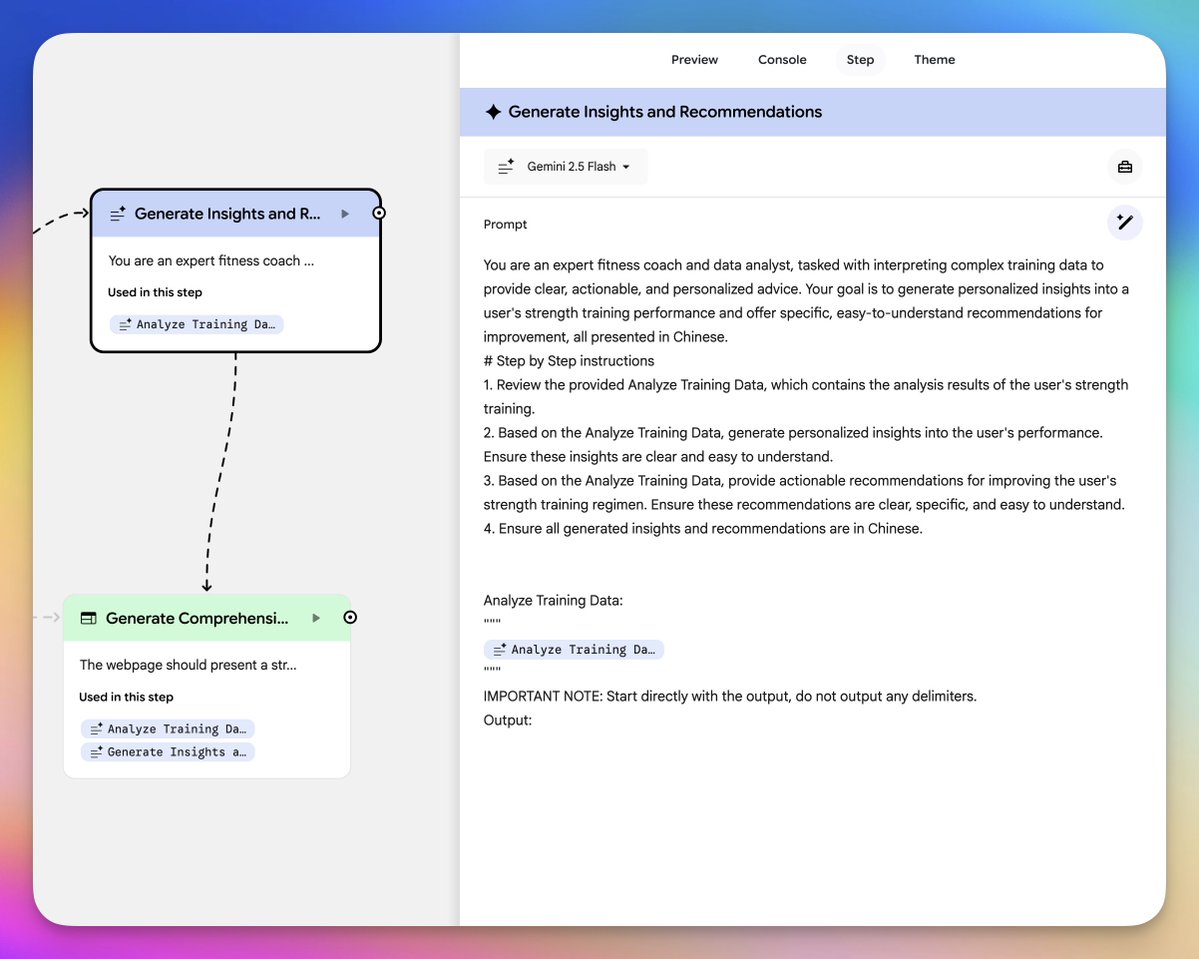
上記で、使用するモデルを選択できます。これらのモデルは非常に詳細で、基本的にあらゆる情報処理やマテリアル生成の要件を満たすことができます。 たとえば、比較的安価な Gemini 2.5 Flash または最上位の Gemini 3 Pro を使用して、テキスト、オーディオ、ビデオ、表、画像の入力処理を行うことができます。 画像出力には、テキストベースの画像のみをサポートする Imagen 4 モデルと、変更された画像をサポートする Nano Banana Pro モデルおよび Nano Banana モデルがあります。 ビデオ生成用の Veo ビデオ モデル、テキスト読み上げ用の AudioLM モデル、さらに驚くべきは Lyria 2 音楽生成モデルです。 変更するように指示したのに間違ったモデルが選択された場合は、ここで元に戻すことができます。

次に、以下の特定のプロンプト語を調整できます。 モデル自体が作成したプロンプトには、多くの場合、まだ問題が残っています。ここで独自のプロンプトを作成するか、右側の魔法の杖アイコンをクリックして、プロンプトの変更方法を指定できます。これはここでのプロンプトにのみ影響するため、他の場所への影響は心配ありません。
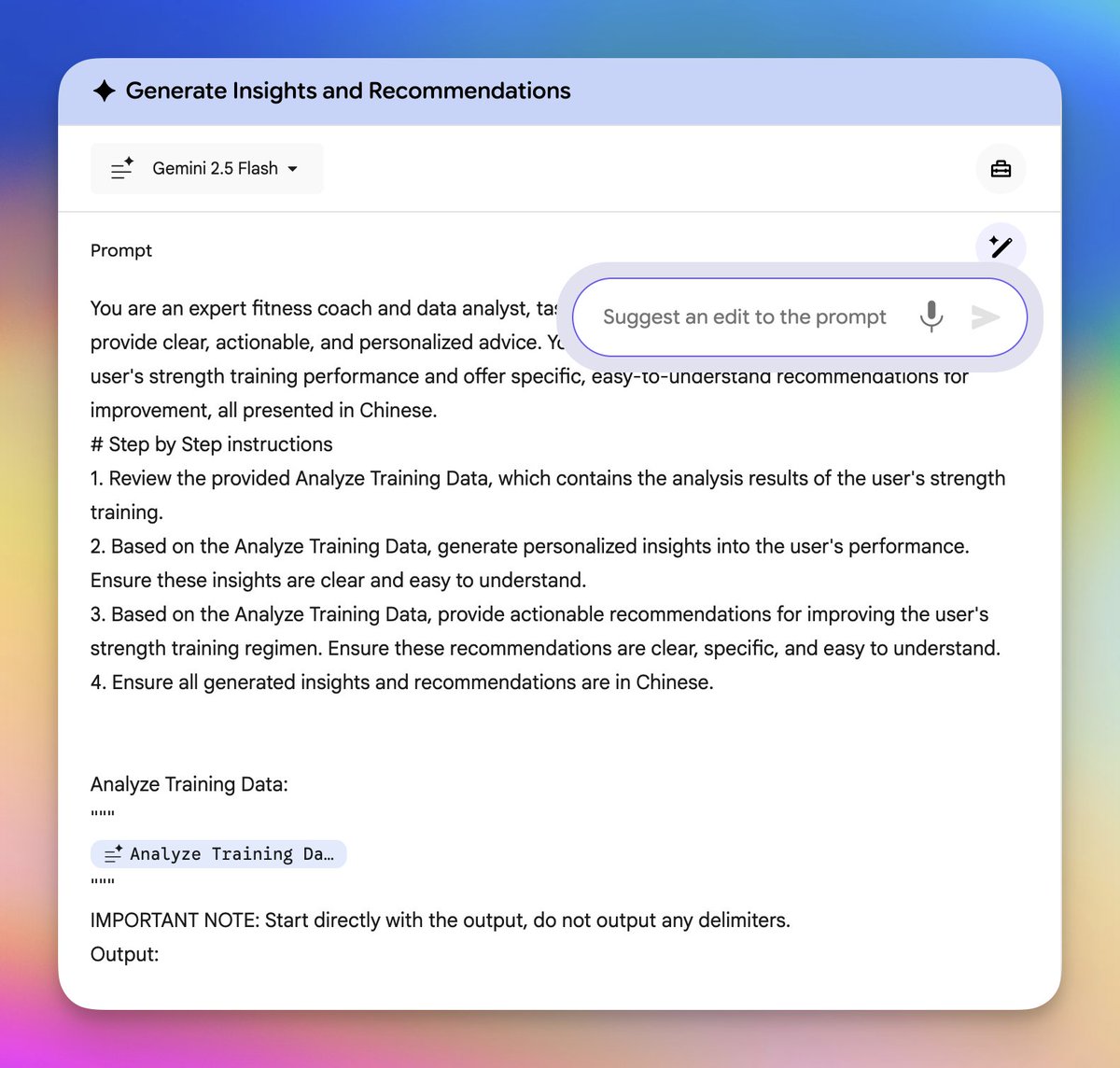
例を見てみましょう。 先ほど示した、画面の使用時間に基づいてビジュアルポスターやウェブページを生成する例では、画像プロンプトが複雑だったため、うまく記述できませんでした。そこで、画像生成カードのプロンプトを元の画像プロンプトに変更したところ、正しい結果が得られました。

最後に、もちろん共有機能があります。 右上の「アプリを共有」ボタンをクリックすると、アプリの共有リンクを取得できます。リンクを取得したユーザーはGoogleアカウントに直接ログインしてアプリを利用できます。また、Geminiメンバーシップのレベルに応じてモデルクレジットが差し引かれます。

これで、Gemini、Gem、Opal に関する今日のチュートリアルは終了です。 自分で作って試してみるのもいいですし、私のスクリーンタイム分析ツールを試してみるのもいいでしょう。右上の「リミックス」をクリopal.google/?flow=drive:/1…集できます。 https://t.co/vYrfuru37s