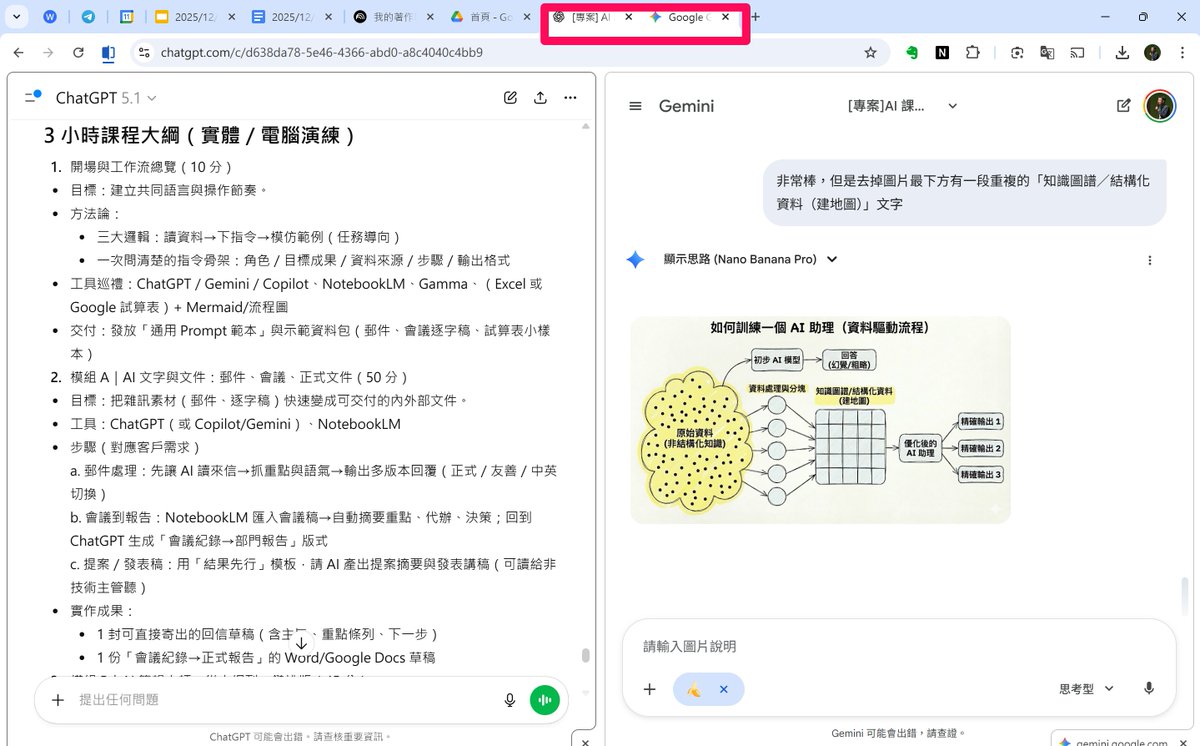
Google Chrome ブラウザの最新バージョンには、2 つのタブをグループとして設定し、ウィンドウの左右に並べて表示できる便利な機能「分割ビュー」が追加されました。 「分割画面」はリリース以来、Google Chromeで様々なクラウドツールやウェブデータを開く際に欠かせない機能となっています。頻繁に使用するため、ほとんどのページが「2 in 1」形式で表示されています。 以下のシーンでは「分割画面」を使用します。 コースの準備:プレゼンテーションと配布資料(どちらもGoogle Cloudファイル)を開き、比較・修正を行い、練習を行いました。同時に、ChatGPTとGeminiという2つのAIを開き、それぞれの強みを活かしてワークフローを連携させました。 タスクのスケジュール設定中: Google カレンダーと Gmail を開き、両方のプラットフォームで同時にタスクを処理およびスケジュールします。 記事の分析: 元の Web ページを開き、NotebookLM を開いて、読み取り分析と Q&A を実行します。 私は2つのコンピュータガジェットのウェブサイトを同時に開き、自分が書いた2つの記事を比較し、さまざまな情報を検索しました。 ファイルを整理するには、2 つの Google Cloud フォルダを同時に開きます。 左側に Evernote を開き、右側にニュース/記事の Web ページを開いて、すばやくメモを取ることができます。 左側でオンラインビデオを開き、右側で Evernote ノートを開きます。 左側にGoogleマップ、右側にアトラクションの説明記事を開きます。 等...... Chrome の分割画面機能をまだ知らない方、または適切に使用したことがない方は、ぜひ試してみることをお勧めします。 参照を歓迎します: