Coringは昨夜O1をリリースしました。 考えられるすべての画像およびビデオ編集機能をサポートする統合ビデオおよび画像生成および編集ツールです。 マスター ザングは新しく追加された機能をテストし、このモードの使用方法の概要を全員に説明します。 👇以下に詳細なチュートリアルとテストの内容を示します。
今回のアップデートの内容を要約すると次のようになります。 統合されたマルチモーダル ビデオ モデルは、参照生ビデオ、テキストベースの生ビデオ、最初のフレームと最後のフレーム、コンテンツの追加と削除、スタイルの再描画などのタスクを統合し、生成から変更までの全プロセスをワンストップで完了します。 画像、ビデオ、件名、テキストのマルチモーダル入力をサポートしており、マスクやキーフレームを必要とせずに自然言語を直接使用してきめ細かな編集を行うことができます。 複数の視点や参考資料を使用することで、キャラクター、小道具、シーンの特性が安定し、ショット間の一貫性が保たれ、一貫した視覚体験が保証されます。 リファレンスと手順を自由に組み合わせて、カメラの動き、アクション、レンズの伸縮などの複雑なゲームプレイをカバーします。 約 3 ~ 10 秒の自由なナレーション ショットを生成できるため、ペースとショットの長さを柔軟に制御できます。
工事🚧を待つのが面倒な場合は、ここでmp.weixin.qq.com/s/rrD6a7Yd_5Kf…://t.co/fJcrAiGGHx
Kelingのページに入ると、左側に非常に目立つ新しいアイコンが表示されます。これを使い始めると、他のインターフェースは基本的に不要になります。
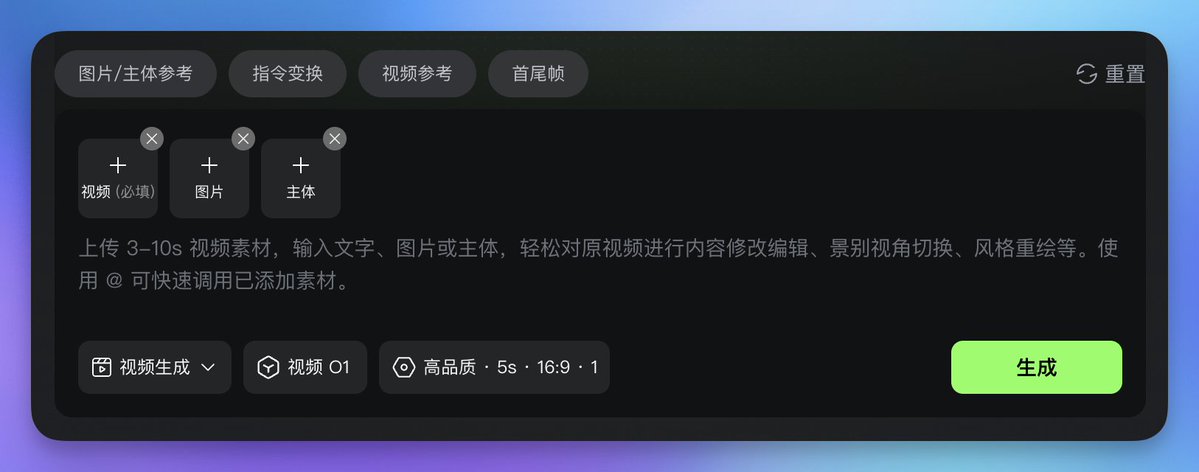
入力すると、下部のプロンプト入力ボックスに多数のオプションが統合されていることがわかります。 下部のセクションは、時間スケーリングなどのビデオおよび画像生成の基本操作を切り替えるために使用され、上部のカプセル ボタンは主に入力コンテンツの種類を制御するために使用されます。 ここでは、画像、動画、件名の3つの入力フィールドが表示されます。もちろん、画像や件名を削除してテキスト操作のみを使用することもできます。 入力項目「最初のフレーム」は、既にお馴染みの「最初のフレーム」と「最後のフレーム」になります。ただし、プロンプト語にも最初のフレームと最後のフレームのラベルを付ける必要があります。
まず、テキストを使用した最も基本的なビデオ編集を見てみましょう。 編集したい動画をアップロードし、プロンプト入力ボックスにプロンプトを入力する際に、素材参照欄に該当する素材を記載して追加するだけです。 衣服の質は非常に良く、周囲の環境によく溶け込んでいます。窓から差し込む太陽の光も、衣服に輝きを与えています。 口の形や動きを転送できるため、O1 はデジタル ヒューマン モデルとして使用できます。

テキストの修正が完了したら、次のステップは画像を参照することです。 変更したい環境やキャラクターの説明方法がわからない場合は、参考になる画像をアップロードしてください。1枚または複数の画像に対応しています。 ご覧の通り、この遺跡の環境に合わせて、顔や体の明るさも暗くしてくださり、背景のキャラクターが動き回っても問題ありませんでした。

画像参照に関するヒントを紹介します。 最初に画像を使ってビデオを修正した後、もう一度画像を修正してもらいます。これにより、ビデオ編集プロセスを最大限にコントロールできます。 たとえば、ここでは、まず、現在非常に人気のある「ズートピア」のジュディをデスクトップに追加してもらい、次に、先ほど生成したビデオを使用して、ビデオに「Keling O1」というテキストを追加してもらいました。
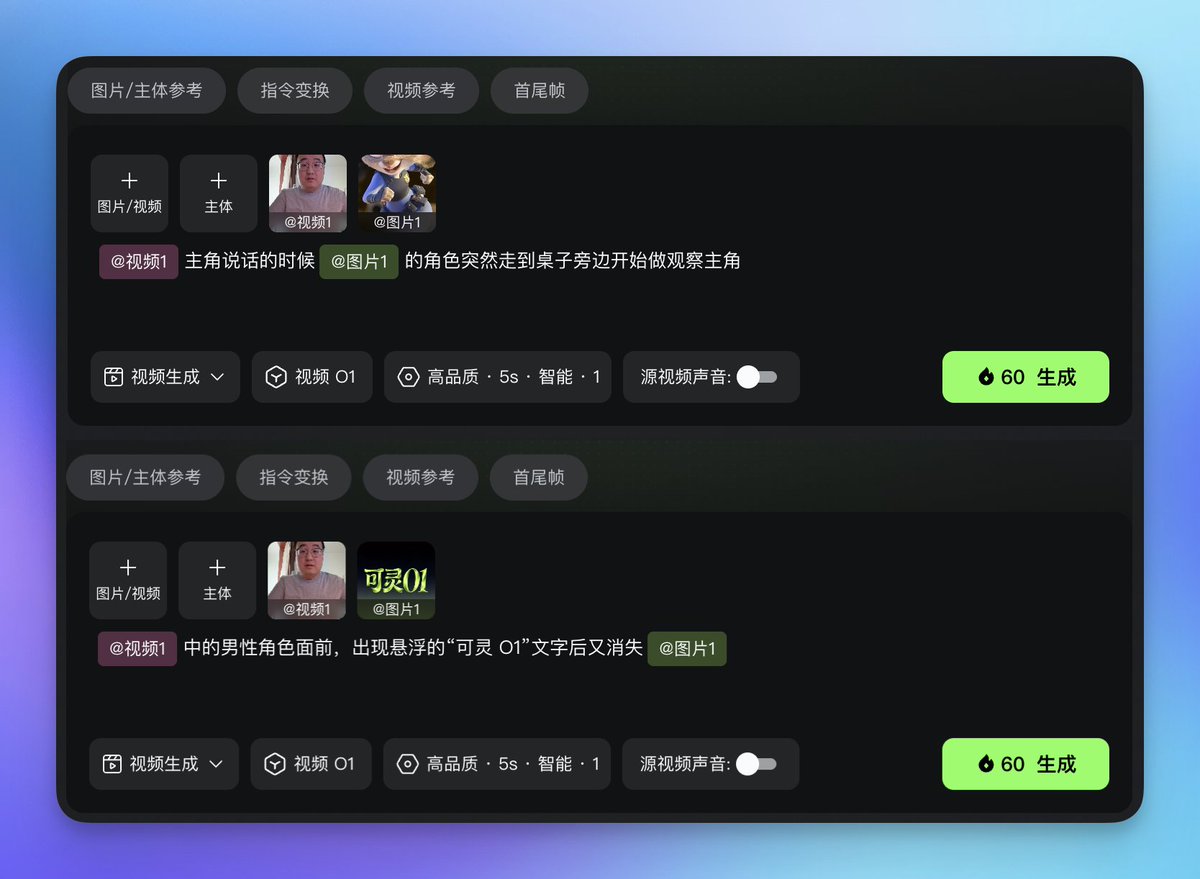
上記の資料セクションの主な主題は何なのか疑問に思われるかもしれません。 今回O1に追加された新要素です。簡単に言うと、作成したキャラクターのことを指します。頻繁に使用するキャラクターは作成後、アップロードし直すことなく直接選択できます。 「テーマを追加」アイコンをクリックすると、右側にテーマ選択ポップアップ ウィンドウが表示され、多くの一般的なテーマを選択できます。 左側の「My Subject」をクリックして、被写体を作成します。異なる角度から撮影した複数の画像をアップロードできるため、生成される動画における登場人物、小道具、シーンの統一感が大幅に向上します。


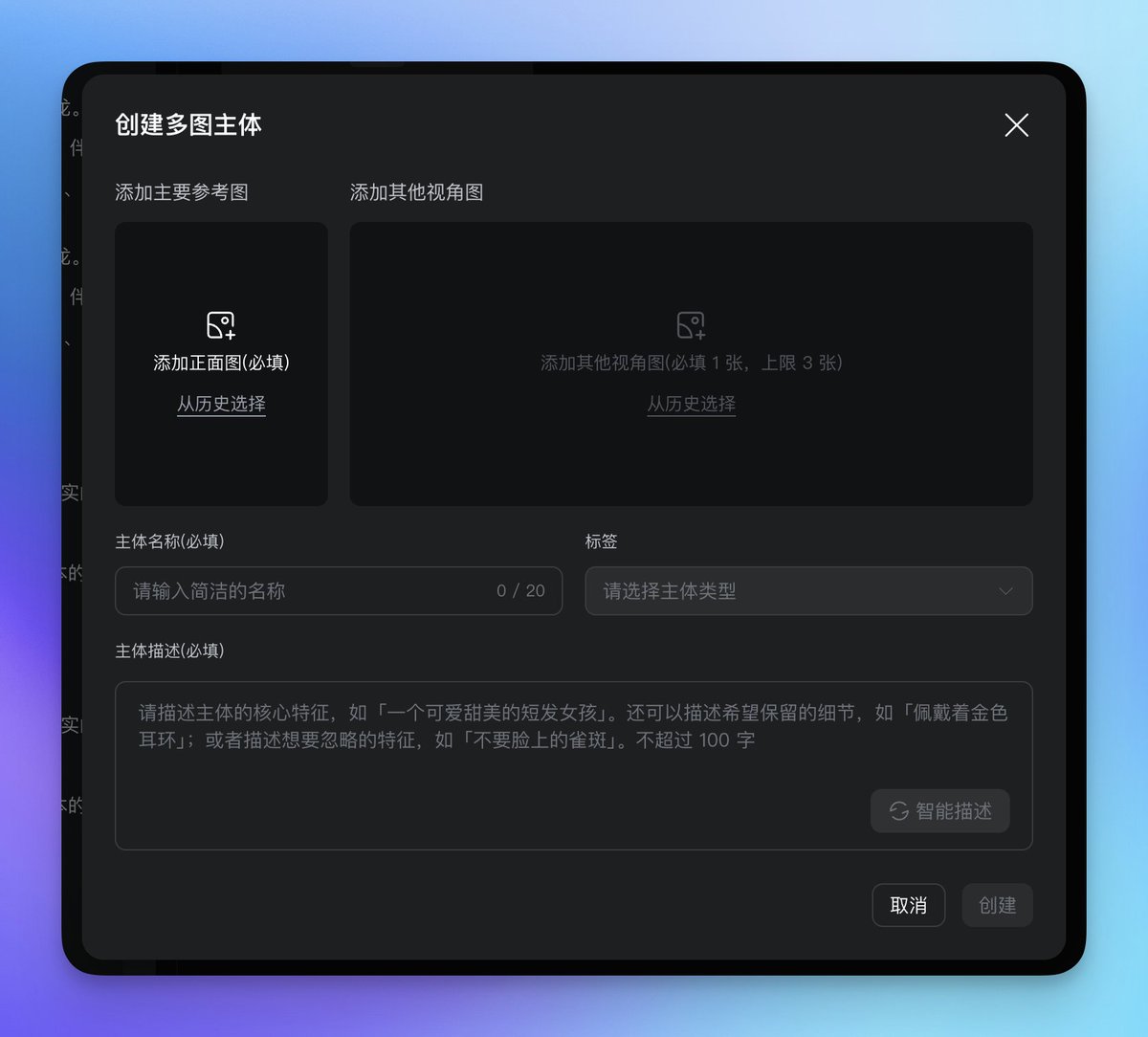
プロフェッショナルなコンテンツを作成する場合は、メインキャラクターやシーンを複数作成することをお勧めします。単一の画像よりも一貫性が重視されます。 ここでは、主人公のリン・ダイユに変身することを選択し、天使の羽の小道具も追加しました。 しかし、ビデオは非常によく統合されており、翼は体に合わせて動き、照明も良好で、非常にリアルに感じられます。 これは間違いなく電子商取引にとって大きな恩恵です。 動画が動いている時に商品の見え方が変わってしまうことを心配する必要はもうありません。4枚の写真をアップロードしてメイン画像を作成し、好きなように回転させることができます。

もちろん、O1は動画のスタイルを直接変更することもできます。フェルトスタイル、アニメスタイル、8ビットピクセルスタイルを試してみましたが、問題はありませんでした。XXXビデオをXXXビデオスタイルに変換するように指示するだけでOKです。 以前は、作成に非常にコストがかかり複雑だったスタイル遷移効果を、単純なプロンプトだけで実現できるようになりました。
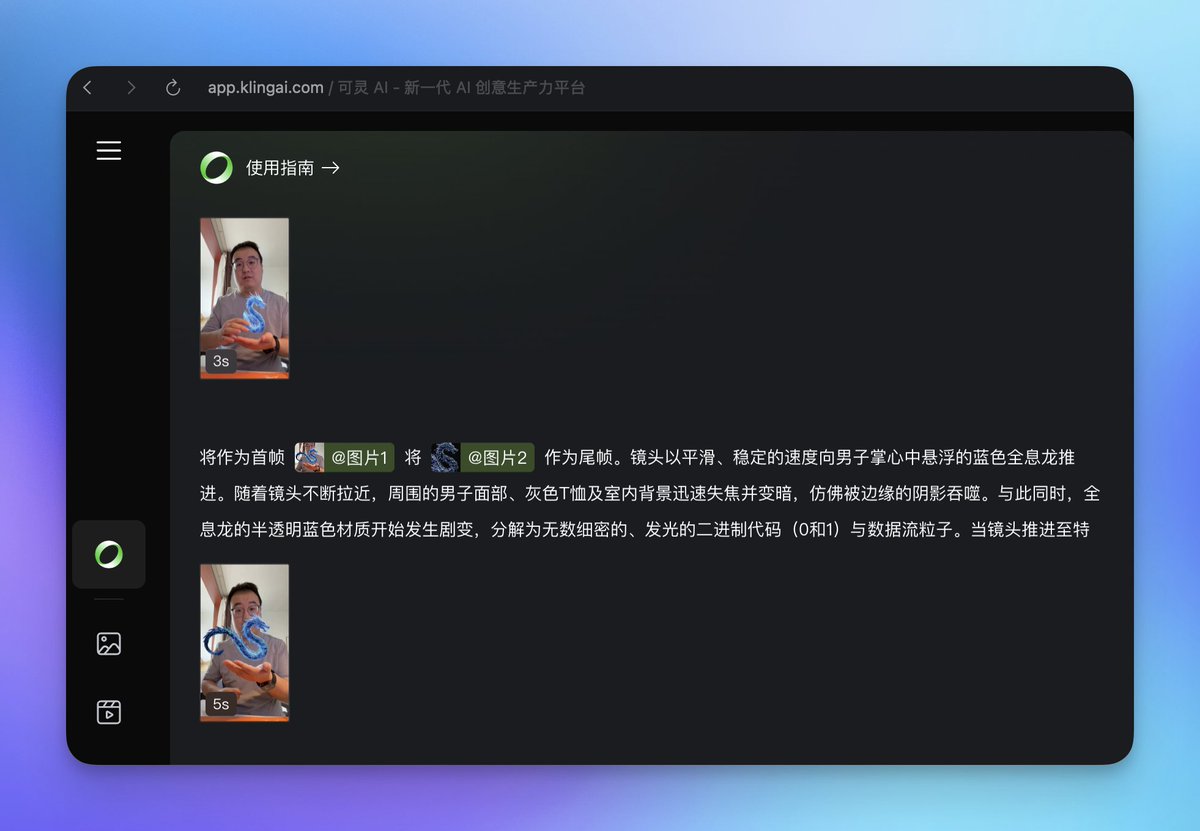
O 1 では、最初のフレームと最後のフレームからのビデオ生成が引き続きサポートされています。 入力ボックスの上にある「最初と最後のフレーム」をクリックすると、素材アップロードUIが表示されます。動画編集に最初と最後のフレームを追加すると、驚くほど派手な特殊効果を作成できます。 たとえば、ここではまずビデオ編集で画像参照を使用して、手に持ったマウスをコードでできたドラゴンに置き換えました。 そして、ビデオの最後のフレームとコードドラゴンの画像を使用して、最初と最後のフレームのビデオを生成し、非常に大きなシーンの変換を完了しました。
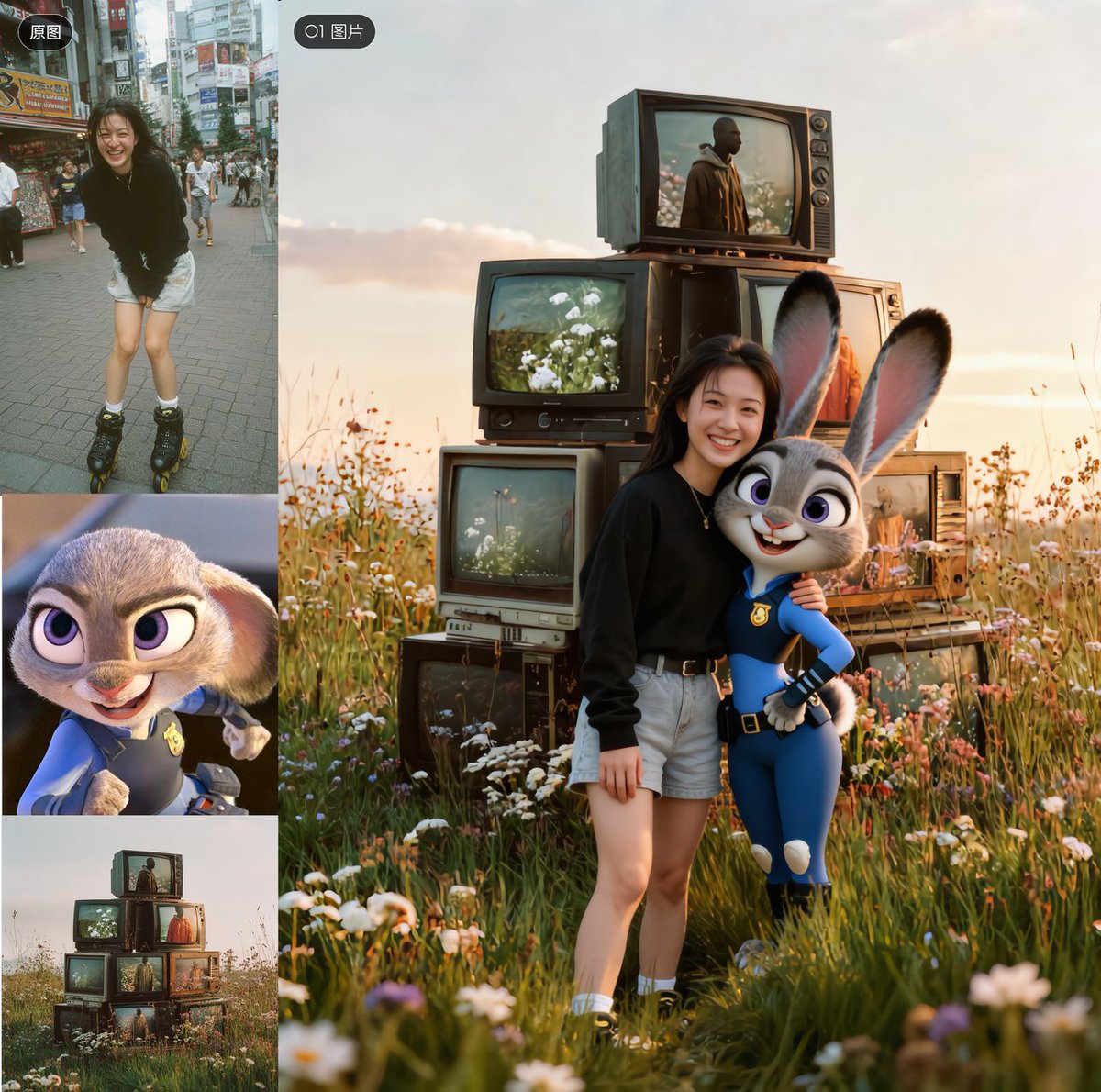
ビデオの話は終わったので、O1 の画像を見てみましょう。 入力ボックスの左下にある画像に切り替えることで使用できます。複数の画像のアップロード、対応するテーマの追加、画像の編集をサポートしています。 最近流行りのジュディと一緒に写真を撮ってみましょう。これは実際にはもう少し複雑で、シーンの一貫性を保ち、人物とアニメーションキャラクターのスタイルがまったく同じにならないようにする必要があります。