
C'est incroyable ! Le Gemini de Google intègre directement un N8N. Opal a été intégré à la fonction Gem, permettant la création de flux de travail en langage naturel. N'importe qui peut désormais créer ses propres applications d'IA avec une interface utilisateur et les partager avec d'autres utilisateurs de Gemini sans consommer sa limite de crédit. Cela a transformé ma visualisation du temps passé devant les écrans en une page web. Génération en un clic d'affiches, de textes et de podcasts. Je rédigerai également un tutoriel ici 👇
Tout d'abord, il y a le point d'entrée. Il suffit de trouver l'option « Explorer les gemmes » dans la barre latérale et d'y accéder. Une fois à l'intérieur, vous découvrirez une toute nouvelle expérience Gem, en plus de l'interface et des paramètres Gem précédents. Cliquer sur « Nouvelle gemme » vous mènera à la nouvelle interface de création de gemmes.


Une fois sur la page de création, vous trouverez un champ de saisie très simple ; il vous suffit d'indiquer ce que vous souhaitez faire. Après avoir appuyé sur Entrée, la compilation de l'application Gem commencera. La progression s'affichera à droite et la compilation sera généralement rapide. Vous pourrez ensuite tester la Gem que vous venez de générer, toujours à droite.


Si vous n'avez mp.weixin.qq.com/s/KtMFEj4eyMUl… fin des travaux, vous pouvez lire l'article complet ici : https://t.co/186v3C0kp0

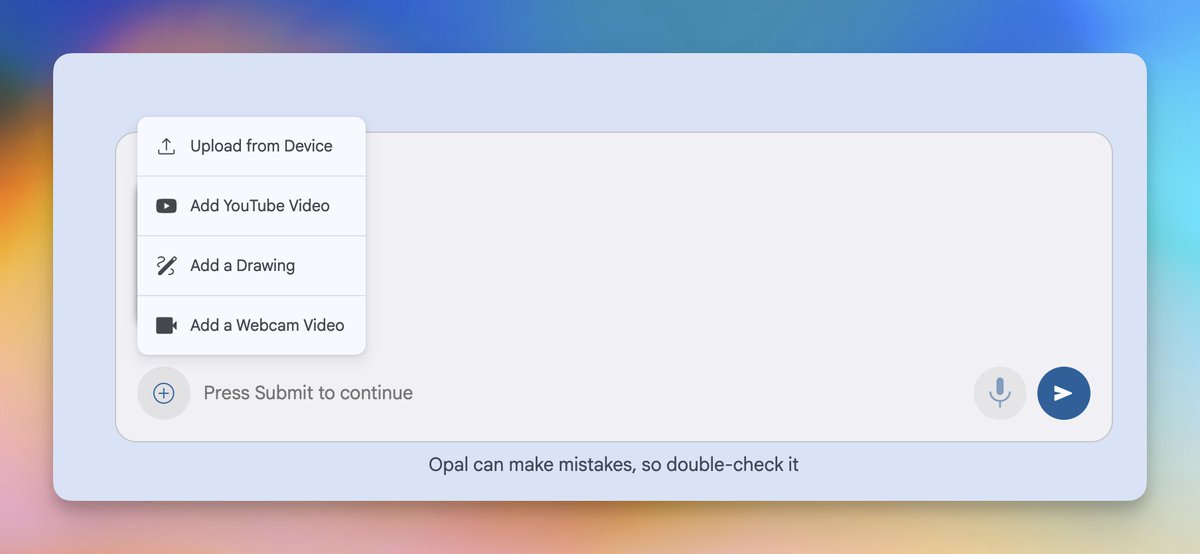
Le nouveau Gem prend en charge un large éventail de formats, y compris les fichiers courants, les vidéos YouTube et même les vidéos d'opérations de pages Web et les gribouillis. J'ai téléchargé mes données d'entraînement pour les tests, et les résultats étaient très détaillés. La partie supérieure était un tableau de bord de données, la partie centrale contenait divers tableaux, et la partie inférieure proposait mes suggestions d'entraînement.

Cependant, comme tout est en anglais ici, nous devons encore apporter quelques modifications. Une modification simple consiste à simplement dire le mot d'invite à gauche. Après la modification, les résultats de l'analyse étaient tous en chinois et les données étaient assez détaillées. La partie supérieure présente l'analyse globale de l'entraînement, la partie centrale contient les données de chaque partie, la partie suivante montre la progression et la régression de l'entraînement, et la dernière partie fournit une analyse de données personnalisée et des suggestions.


Bien sûr, vous pourriez être quelque peu insatisfait du résultat à ce stade. Par exemple, la page web pourrait ne contenir que du texte et aucune image, et vous pourriez trouver fastidieux de la modifier à l'aide des options à gauche. À ce stade, nous pouvons cliquer sur « Ouvrir l'éditeur avancé » dans le coin supérieur droit pour accéder à l'interface Opal proprement dite et procéder à l'édition.

Parlons de cette interface, qui se compose principalement de ces quatre parties : Jaune : Cette zone permet d’ajouter des cartes. Pour ajouter des modèles ou des éléments d’entrée au flux de travail, cliquez sur le nom de la carte correspondante. Rouge : Ceci est l’interface de prévisualisation. Si vous ne cliquez sur aucune carte, il s’agit d’un aperçu complet de l’application. Si vous cliquez sur une carte, vous accéderez à son aperçu. Violet : Ici, vous pouvez encore utiliser des invites pour modifier votre application, et les cartes au centre changeront en conséquence. Vert : Il s'agit de la zone principale d'édition et de réglage, représentant des fiches pour chaque étape de traitement des données ou du modèle, qui peuvent être liées.

En général, j'ai la flemme de modifier les paramètres des cartes et de les lier. Pour les modifications de fenêtres modales et de cartes, je les saisis directement dans le champ prévu à cet effet et le système s'adapte automatiquement. Toutefois, s'il s'agit d'ajuster les invites ou les modèles pour des effets spécifiques, vous devez cliquer sur la carte et effectuer des ajustements précis à droite. Par exemple, ici j'ai sélectionné la carte « Générer une suggestion », et la zone rouge est devenue les paramètres spécifiques de la carte.
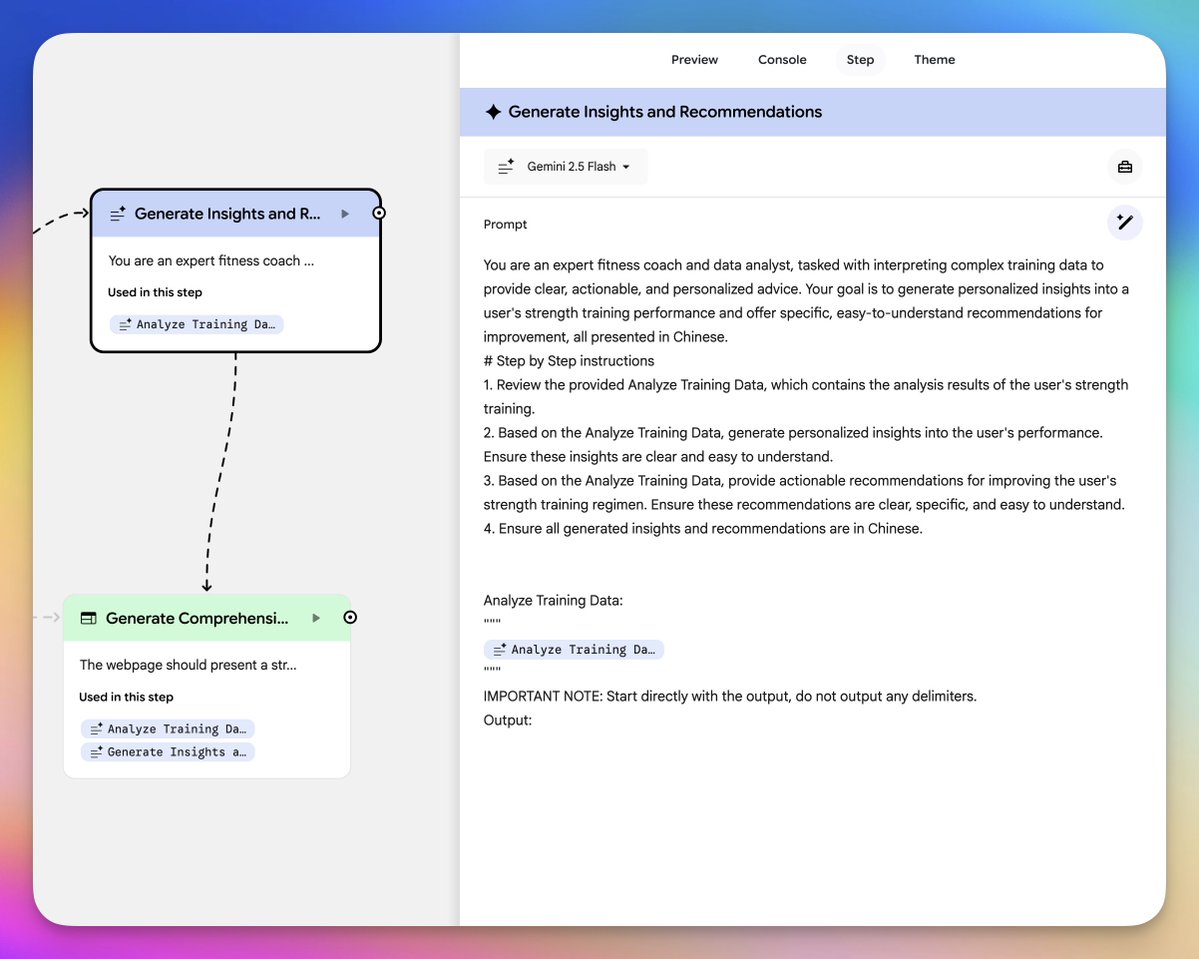
Ci-dessus, vous pouvez choisir le modèle à utiliser. Les modèles proposés sont très détaillés et peuvent répondre à la quasi-totalité de vos besoins en matière de traitement de l'information et de génération de contenu. Par exemple, nous pouvons utiliser le Gemini 2.5 Flash, relativement peu coûteux, ou le Gemini 3 Pro, haut de gamme, pour gérer le traitement des entrées de texte, d'audio, de vidéo, de tableaux et d'images. Pour la sortie d'images, il existe le modèle Imagen 4, qui ne prend en charge que les images textuelles, et les modèles Nano Banana Pro et Nano Banana, qui prennent en charge les images modifiées. Il existe le modèle vidéo Veo pour la génération vidéo, le modèle AudioLM pour la synthèse vocale, et, plus extravagant encore, le modèle de génération musicale Lyria 2. Si vous lui demandez de le changer et qu'il a sélectionné le mauvais modèle pour vous, vous pouvez le modifier ici.

Vous pouvez ensuite ajuster les mots-clés spécifiques ci-dessous. Il arrive souvent que les messages générés par le modèle présentent encore quelques problèmes. Vous pouvez rédiger vos propres messages ici, ou cliquer sur l'icône de baguette magique à droite pour lui indiquer comment les modifier. Cela n'affectera que les messages affichés ici ; vous n'avez donc pas à vous inquiéter d'éventuels impacts ailleurs.
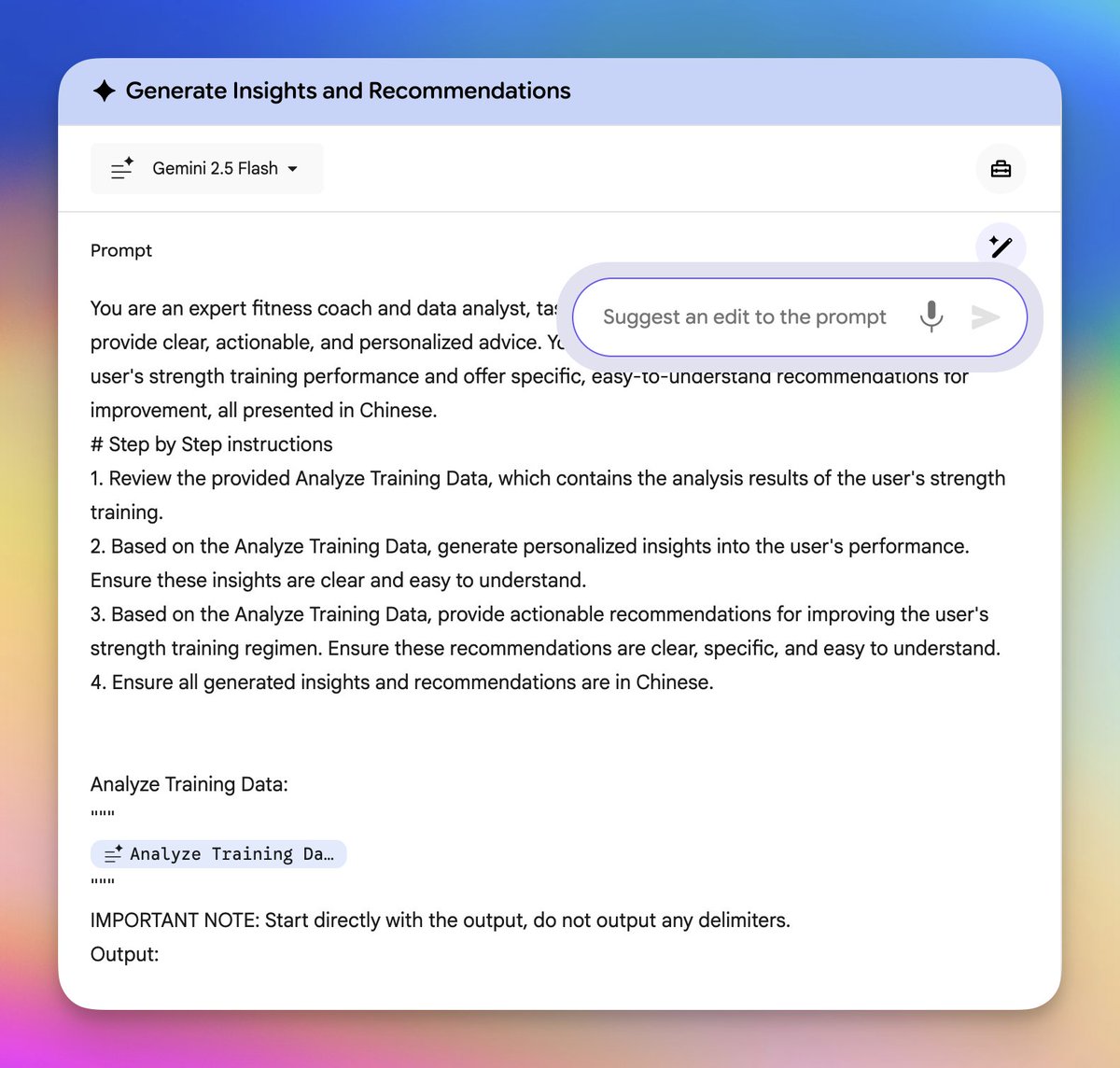
Prenons un exemple. Dans l'exemple que j'ai montré précédemment, concernant la génération d'affiches et de pages web en fonction du temps passé à l'écran, il avait du mal à rédiger correctement les invites d'images car elles étaient complexes. J'ai donc simplement remplacé ces invites par mes invites d'images originales dans la carte de génération d'images, et le résultat a été satisfaisant.

Enfin, il y a bien sûr notre fonction de partage. Vous pouvez cliquer sur le bouton « Partager l'appli » en haut à droite pour obtenir le lien de partage. Les utilisateurs qui reçoivent ce lien peuvent se connecter directement avec leur compte Google pour l'utiliser ; leur crédit de modèle sera alors déduit en fonction de leur niveau d'abonnement Gemini.

Ceci conclut le tutoriel d'aujourd'hui sur les Gémeaux, les Gemmes et l'Opale. Vous pouvez créer votreopal.google/?flow=drive:/1…us amuser, ou essayer mon outil d'analyse du temps d'écran. Cliquez sur Remix en haut à droite pour modifier directement mon application. https://t.co/vYrfuru37s