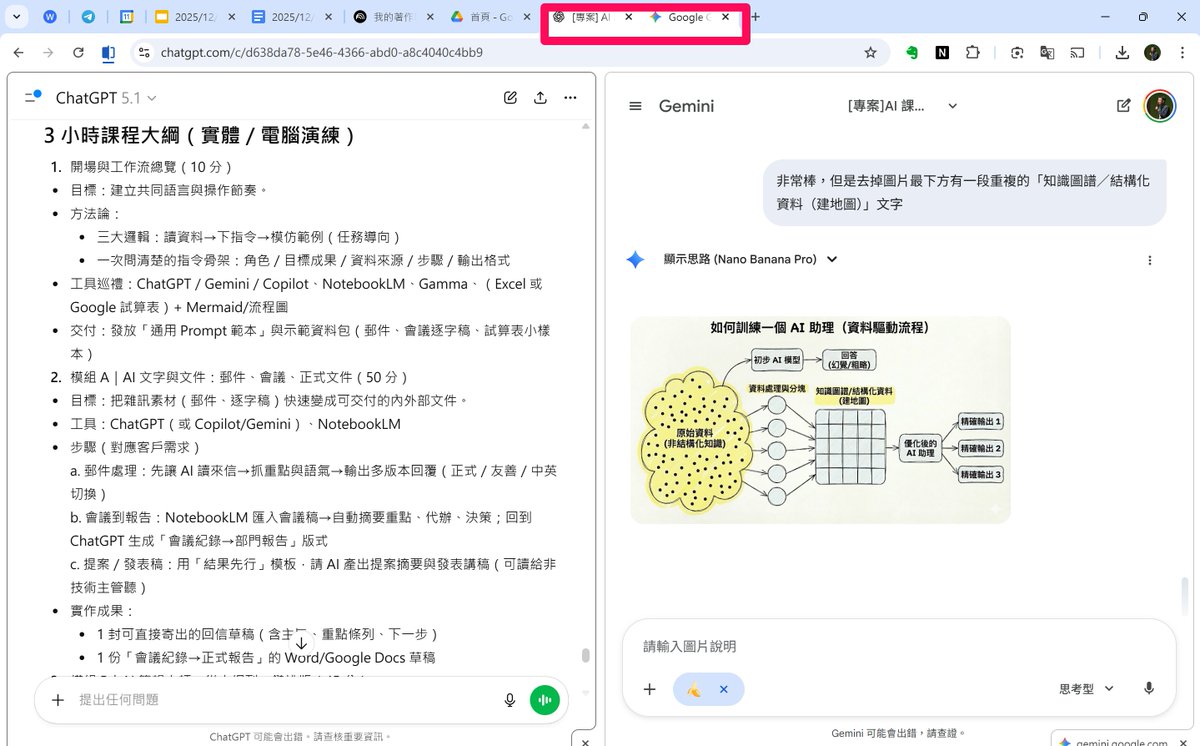
La dernière version du navigateur Google Chrome a ajouté une fonctionnalité utile : « Split View », qui permet de regrouper deux onglets et de les afficher côte à côte, à gauche et à droite de la fenêtre. Depuis sa sortie, la fonction « Écran partagé » est devenue indispensable pour moi lorsque j'ouvre divers outils cloud et des données web dans Google Chrome. Je l'utilise si souvent que la plupart de mes pages s'affichent en mode « deux en un » ! J'utiliserai l'écran partagé dans les scènes suivantes : Préparation du cours : j’ai ouvert la présentation et les documents (tous deux hébergés sur Google Cloud), je les ai comparés et modifiés, puis je me suis entraîné. Parallèlement, j’ai utilisé deux IA : ChatGPT et Gemini, en tirant parti de leurs atouts respectifs pour optimiser le flux de travail. Planification des tâches en cours : ouvrez Google Agenda et Gmail, puis traitez et planifiez les tâches simultanément sur les deux plateformes. Analyse d'un article : Ouvrez la page Web originale et ouvrez NotebookLM pour effectuer l'analyse de lecture et la section questions-réponses. J'ai ouvert simultanément deux sites web consacrés aux gadgets informatiques, comparé deux articles que j'avais écrits et recherché différentes informations. Ouvrez simultanément deux dossiers Google Cloud pour organiser vos fichiers. Ouvrez Evernote à gauche et les pages web d'actualités/articles à droite pour prendre des notes rapidement. Ouvrez la vidéo en ligne à gauche et les notes Evernote à droite. Ouvrez Google Maps à gauche et l'article de description de l'attraction à droite. etc...... Si vous n'avez pas encore découvert la fonctionnalité d'écran partagé de Chrome, ou si vous ne l'avez pas utilisée correctement, je vous recommande de l'essayer ! Bienvenue pour consulter :