Coring a publié O1 hier soir : Un outil unifié de génération et d'édition vidéo et vidéo prenant en charge toutes les fonctionnalités d'édition d'images et de vidéos imaginables. Maître Zang testera les nouvelles capacités ajoutées et donnera à tous un aperçu général de l'utilisation de ce mode. 👇Vous trouverez ci-dessous les tutoriels détaillés et le contenu des tests.
Pour résumer le contenu de cette mise à jour : Un modèle vidéo multimodal unifié intègre des tâches telles que la vidéo brute de référence, la vidéo brute textuelle, les première et dernière images, l'ajout et la suppression de contenu, et le redessinage du style, complétant ainsi l'ensemble du processus, de la génération à la modification, en une seule étape. Il prend en charge la saisie multimodale d'images, de vidéos, de sujets et de texte, permettant une édition précise directement en langage naturel, sans avoir besoin de masques ni d'images clés. L'utilisation de perspectives multiples et de documents de référence permet de maintenir la stabilité des caractéristiques des personnages, des accessoires et des scènes, ainsi que la cohérence entre les plans, garantissant ainsi une expérience visuelle cohérente. N'hésitez pas à combiner références et instructions pour couvrir des aspects complexes du gameplay tels que les mouvements de caméra, les actions et l'extension de l'objectif. Il peut générer des plans narratifs libres d'environ 3 à 10 secondes, permettant un contrôle flexible du rythme et de la durée des plans.
Si vous êtes trop pmp.weixin.qq.com/s/rrD6a7Yd_5Kf…les travaux 🚧, vous pouvez également lire l'article complet ici : https://t.co/fJcrAiGGHx
Une fois sur la page Keling, vous remarquerez une nouvelle icône bien visible à gauche. Après l'avoir utilisée, vous n'aurez plus besoin des autres interfaces.
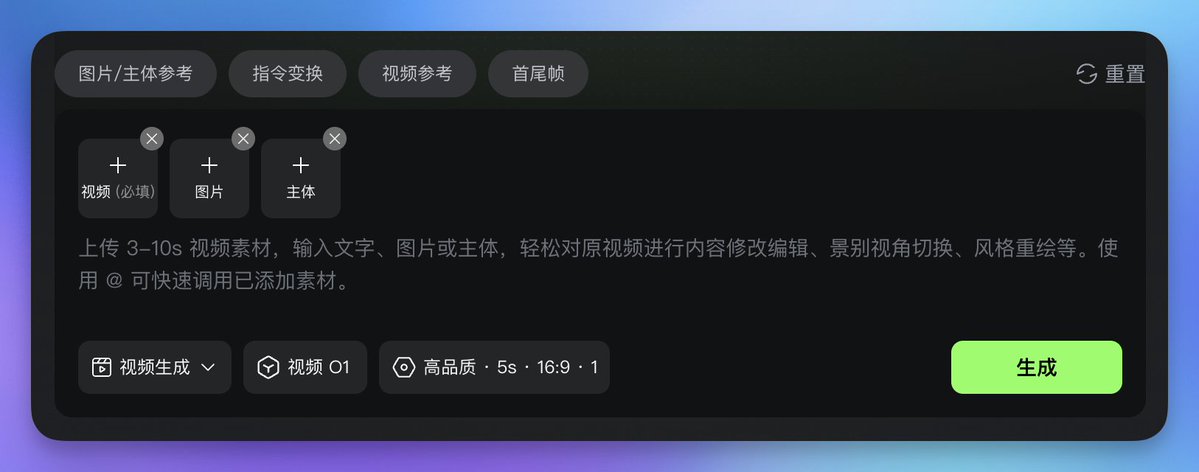
Une fois connecté, vous constaterez que la zone de saisie en bas de l'écran propose un grand nombre d'options. La partie inférieure permet de basculer entre les opérations de base pour la génération vidéo et image, telles que la mise à l'échelle temporelle, tandis que les boutons en forme de capsule situés en haut servent principalement à contrôler le type de contenu d'entrée. Vous trouverez ici trois champs de saisie : Image, Vidéo et Sujet. Bien entendu, vous pouvez supprimer l’image ou le sujet et n’utiliser que le texte. L'élément d'entrée « première image » deviendra alors « première image » et « dernière image », expressions que nous connaissons déjà. Cependant, les mots d'invite doivent également être étiquetés avec la première et la dernière image.
Commençons par examiner les techniques de montage vidéo les plus élémentaires utilisant du texte. Il vous suffit de télécharger la vidéo que vous souhaitez modifier, puis, lors de la saisie de l'invite dans la zone de saisie, d'ajouter le matériel correspondant en le mentionnant dans le champ de référence du matériel. La qualité des vêtements est très bonne et ils s'harmonisent bien avec l'environnement. La lumière du soleil qui filtre par la fenêtre les met également en valeur. La forme et les mouvements de la bouche peuvent être reproduits, ce qui permet d'utiliser O1 comme modèle humain numérique.

Une fois les modifications de texte terminées, l'étape suivante consiste à se référer aux images. Si vous ne savez pas comment décrire l'environnement ou le personnage que vous souhaitez modifier, vous pouvez télécharger une image pour qu'il puisse s'y référer. Les images uniques ou multiples sont acceptées. Comme vous pouvez le constater, pour correspondre à l'environnement de ces ruines, il a également assombri la luminosité de mon visage et de mon corps, et il n'y avait aucun problème avec les personnages en arrière-plan qui se déplaçaient.

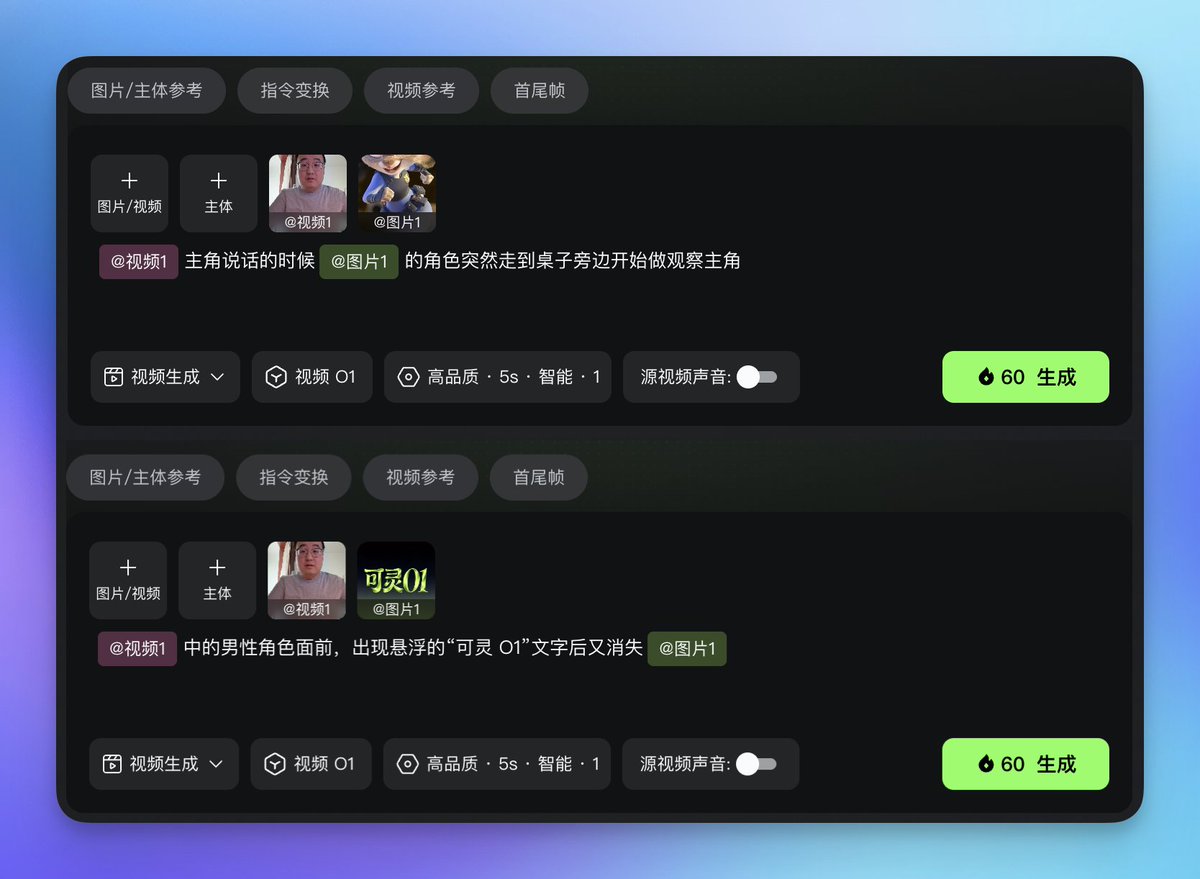
Voici un conseil concernant les références d'images. Après avoir modifié la vidéo à l'aide d'une image une première fois, demandez-lui de modifier à nouveau l'image. Cela garantit un contrôle maximal sur le processus de montage vidéo. Par exemple, ici, je lui ai d'abord demandé d'ajouter Judy de Zootopia, qui est actuellement très populaire, à mon bureau, puis j'ai utilisé la vidéo que je venais de générer pour lui faire ajouter le texte « Keling O1 » à la vidéo.
Vous vous demandez peut-être quel est le sujet principal de la section ci-dessus : Voici une nouveauté d'O1 : il s'agit des personnages que vous créez. Vous pouvez sélectionner directement les personnages que vous utilisez fréquemment après leur création, sans avoir à les importer à chaque fois. Cliquer sur l'icône « Ajouter un thème » fera apparaître une fenêtre contextuelle de sélection de thème sur la droite, où de nombreux thèmes courants sont disponibles. Cliquez sur « Mon sujet » à gauche pour créer un sujet. Cela vous permet d'importer plusieurs images prises sous différents angles, ce qui améliore considérablement la cohérence des personnages, des accessoires et des scènes dans la vidéo générée.


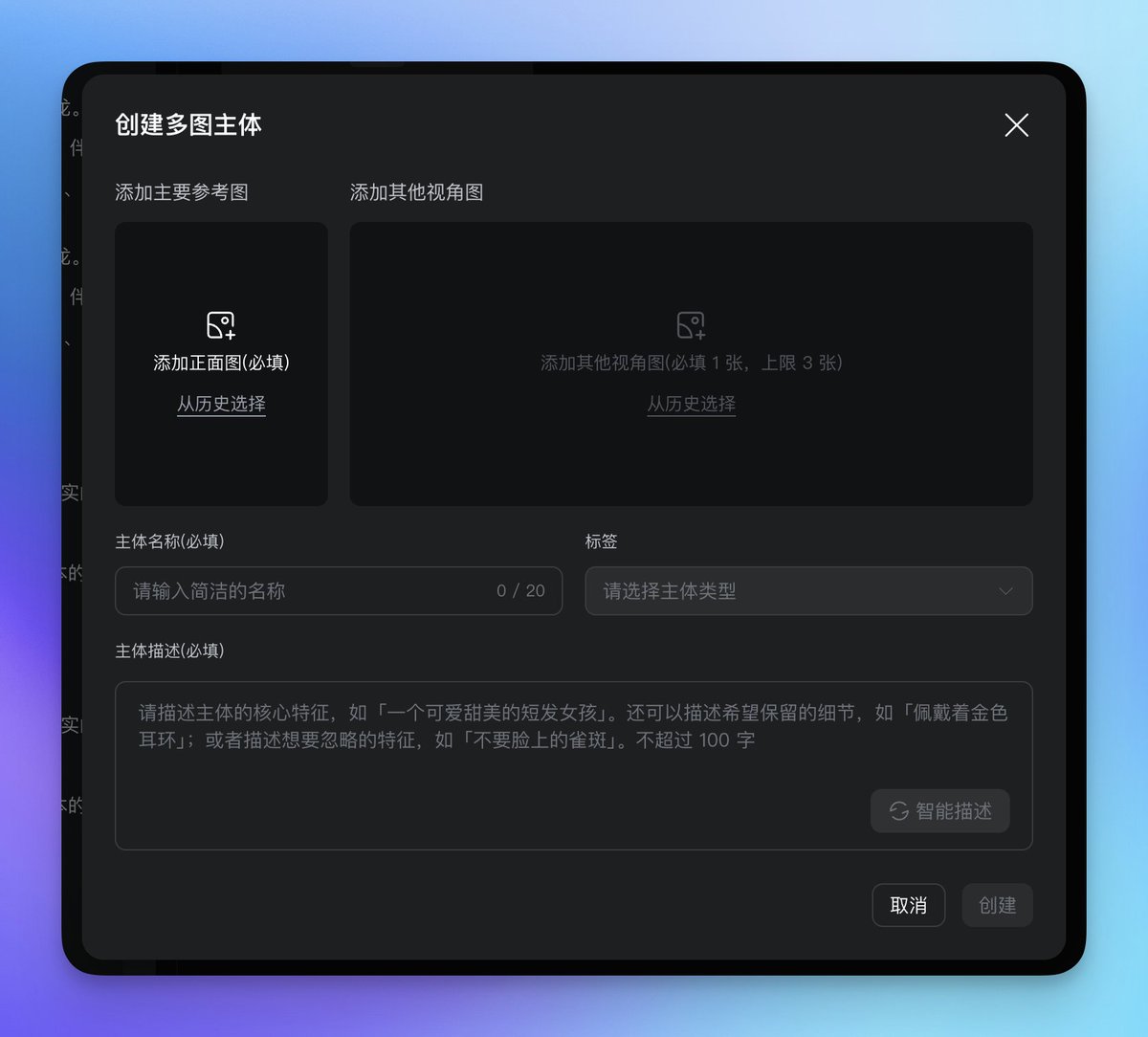
Si vous créez du contenu professionnel, il est recommandé de créer plusieurs personnages principaux et plusieurs scènes ; la cohérence est préférable à une image unique. Ici, j'ai choisi de me transformer en Lin Daiyu, le personnage principal, et j'ai également ajouté des ailes d'ange comme accessoire. Cependant, la vidéo est très bien intégrée, les ailes bougent avec mon corps, l'éclairage est également réussi et l'ensemble paraît très réaliste. C'est assurément un atout majeur pour le commerce électronique. Plus besoin de vous soucier de l'apparence du produit lorsque la vidéo est en mouvement. Vous pouvez désormais importer quatre images pour créer une image principale et la faire pivoter à votre guise.

Bien sûr, l'O1 permet aussi de modifier directement le style de la vidéo. J'ai testé les styles feutrine, anime et pixel 8 bits sans aucun problème. Il suffit de lui demander de convertir une vidéo XXX au style correspondant. Auparavant, les effets de transition de style, très coûteux et complexes à créer, peuvent désormais être obtenus grâce à une simple invite.
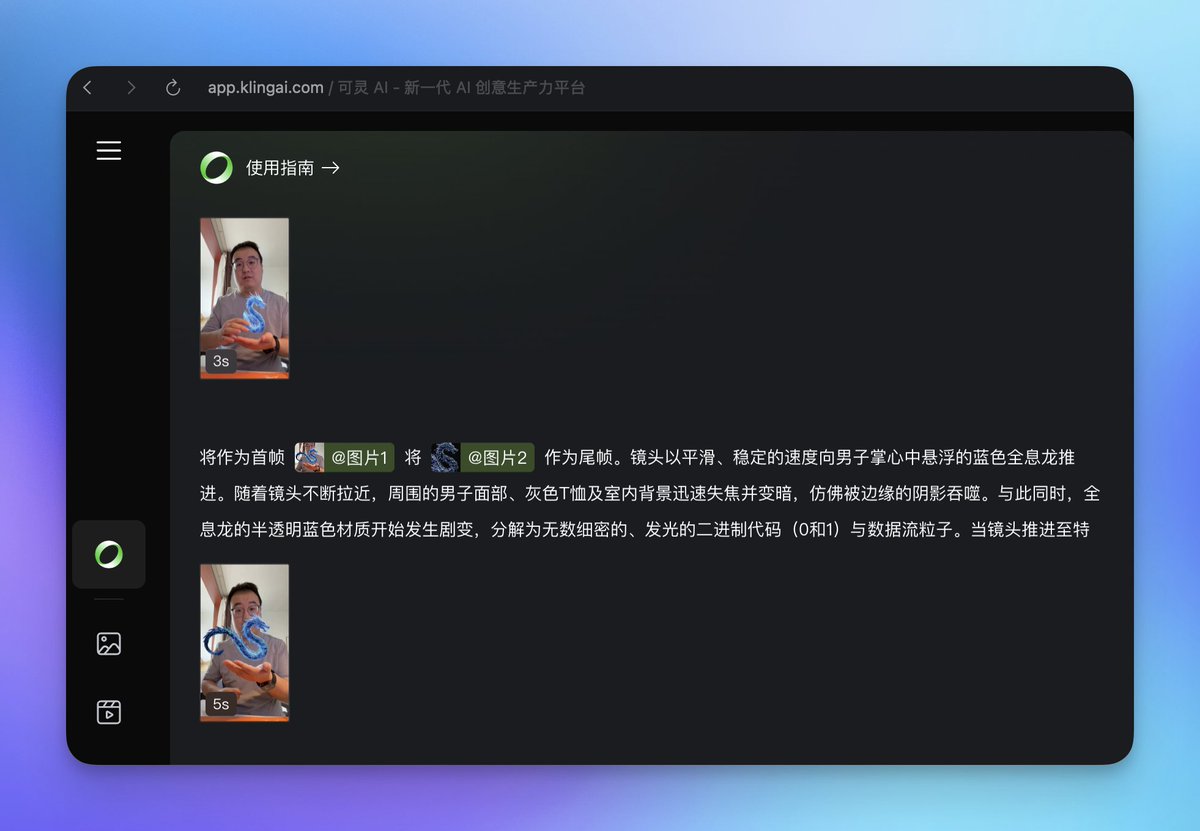
O 1 prend toujours en charge la génération de vidéos à partir de la première et de la dernière image. Cliquez sur « Première et dernière images » au-dessus de la zone de saisie pour accéder à l'interface d'importation. L'ajout d'une première et d'une dernière image au montage vidéo permet de créer des effets spéciaux vraiment surprenants. Par exemple, nous avons d'abord utilisé des références d'images en montage vidéo pour remplacer la souris que nous tenions en main par un dragon fait de code. Ensuite, la dernière image de la vidéo et l'image du dragon codé ont été utilisées pour générer la première et la dernière image de la vidéo, achevant ainsi la transformation d'une scène très vaste.
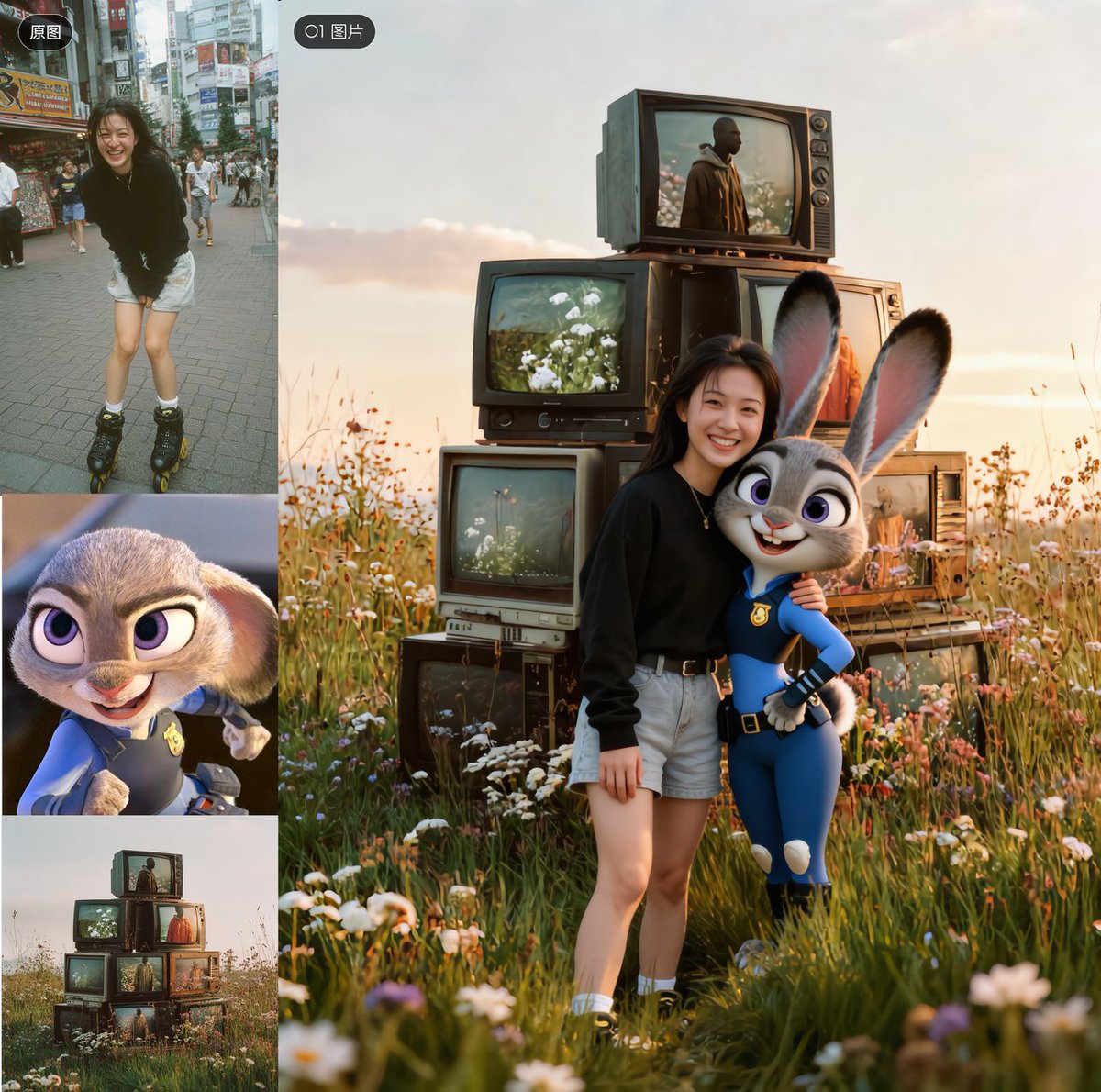
Maintenant que nous avons fini de parler de la vidéo, jetons un coup d'œil aux images O1. Vous pouvez l'utiliser en sélectionnant une image dans le coin inférieur gauche de la zone de saisie. Elle permet d'importer plusieurs images, d'ajouter des thèmes correspondants et de modifier les images. Prenons une photo avec Judy, qui est très populaire en ce moment. C'est en fait un peu plus compliqué, car il faut veiller à la cohérence de la scène et s'assurer que le style de la personne et celui du personnage animé ne soient pas tout à fait identiques.