Coring lanzó O1 anoche: Una herramienta unificada de generación y edición de videos e imágenes que admite todas las capacidades de edición de imágenes y videos que pueda imaginar. El maestro Zang probará las habilidades recién agregadas y les dará a todos una descripción general de cómo usar este modo. 👇A continuación se muestran los tutoriales detallados y el contenido de la prueba.
Para resumir el contenido de esta actualización: Un modelo de video multimodal unificado integra tareas como video de referencia sin procesar, video sin procesar basado en texto, primer y último cuadro, adición y eliminación de contenido y rediseño de estilo, completando todo el proceso desde la generación hasta la modificación en una sola parada. Admite la entrada multimodal de imágenes, vídeos, temas y texto, lo que permite una edición detallada directamente utilizando lenguaje natural sin la necesidad de máscaras o fotogramas clave. Al utilizar múltiples perspectivas y materiales de referencia, las características de los personajes, los accesorios y las escenas se mantienen estables y se conserva la consistencia entre las tomas para garantizar una experiencia visual coherente. Combine libremente referencias e instrucciones para cubrir jugabilidad compleja, como movimiento de cámara, acciones y extensión de lente. Puede generar tomas narrativas libres de aproximadamente 3 a 10 segundos, lo que permite un control flexible sobre el ritmo y la duración de la toma.
Si te da pereza espmp.weixin.qq.com/s/rrD6a7Yd_5Kf… obras 🚧, también puedes leer el artículo completo aquí: https://t.co/fJcrAiGGHx
Al entrar en la página de Keling, verás un nuevo icono muy destacado a la izquierda. Una vez que lo uses, prácticamente ya no necesitarás las demás interfaces.
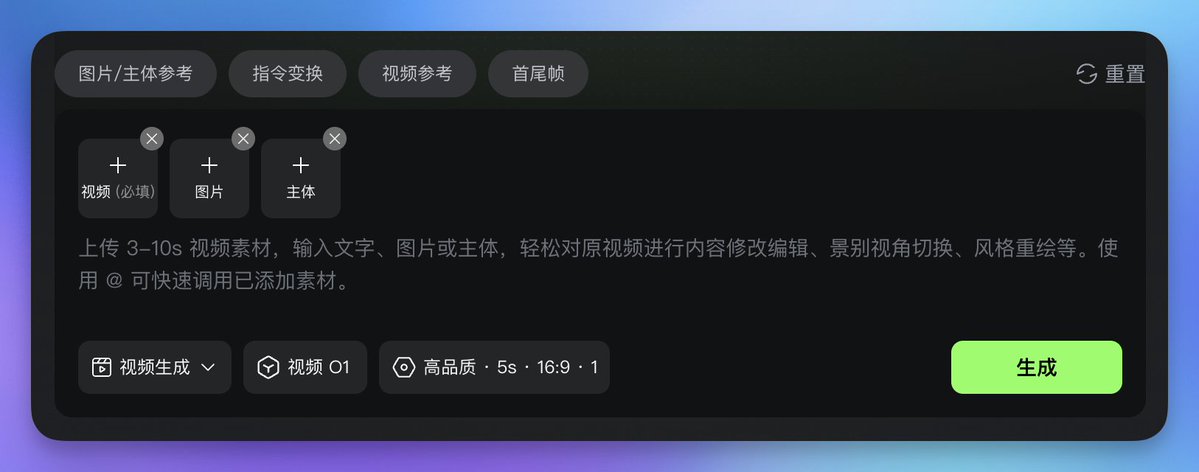
Una vez que ingresas, encontrarás que el cuadro de entrada en la parte inferior integra una gran cantidad de opciones. La sección inferior se utiliza para cambiar entre operaciones básicas de generación de vídeo e imágenes, como el escalado de tiempo, mientras que los botones de cápsula en la parte superior se utilizan principalmente para controlar el tipo de contenido de entrada. Aquí verás tres campos de entrada: Imagen, Vídeo y Asunto. Por supuesto, puedes eliminar la imagen o el asunto y usar solo operaciones de texto. El elemento de entrada "primer fotograma" se convertirá entonces en "primer fotograma" y "último fotograma", con los que ya estamos familiarizados. Sin embargo, las palabras de indicación también deben etiquetarse con el primer y el último fotograma.
Comencemos viendo la edición de video más básica usando texto. Simplemente cargue el video que desea editar y, cuando ingrese la solicitud en el cuadro de entrada, agregue el material correspondiente mencionándolo en el campo de referencia del material. La calidad de la ropa es bastante buena y se integra a la perfección con el entorno. La luz del sol que entra por la ventana también realza la ropa. La forma y el movimiento de la boca se pueden transferir, por lo que O1 se puede utilizar como modelo humano digital.

Una vez completadas las modificaciones del texto, el siguiente paso es consultar las imágenes. Si no sabes cómo describir el entorno o el personaje que quieres modificar, puedes subir una imagen para que la use como referencia. Se admiten imágenes individuales o múltiples. Como podéis ver, para que coincida con el entorno de esta ruina, también oscureció el brillo de mi cara y mi cuerpo, y no hubo problemas con los personajes del fondo moviéndose.

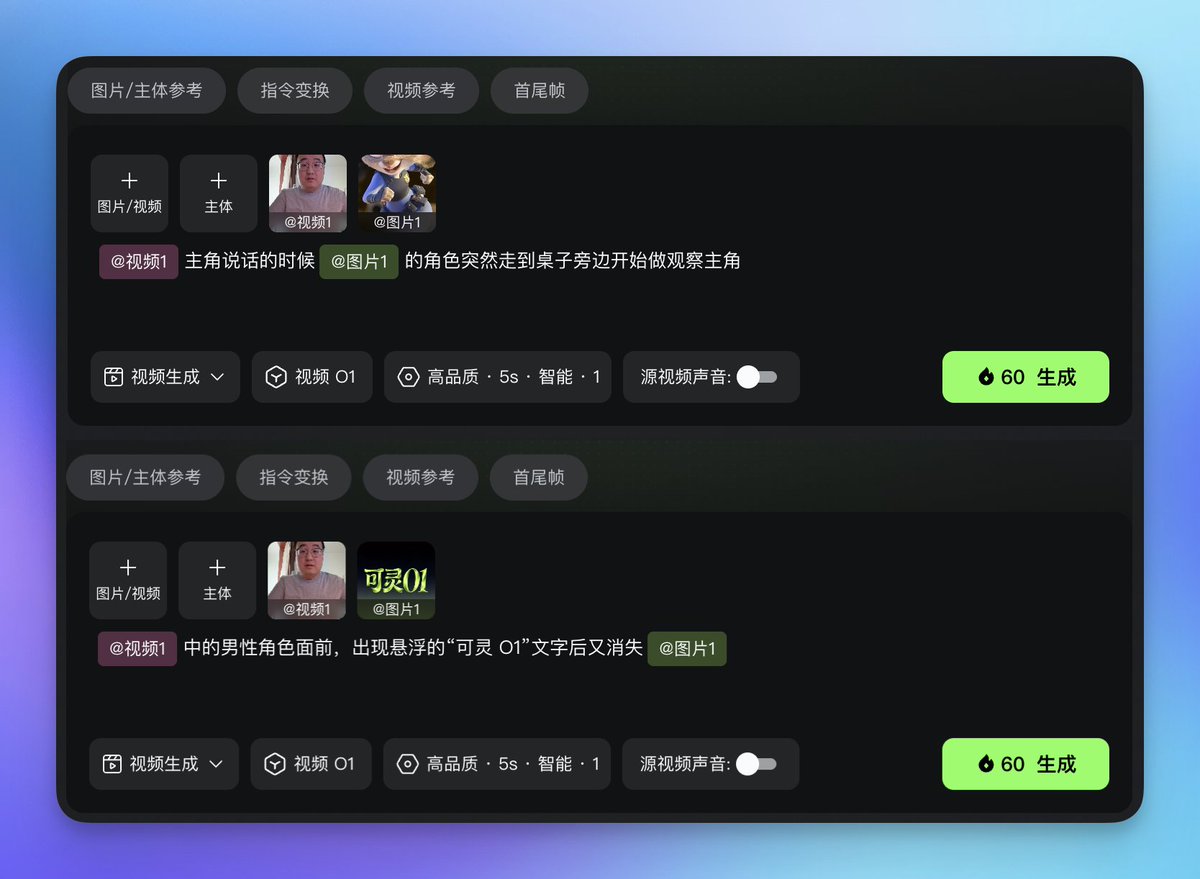
Aquí te damos un consejo sobre las referencias de imágenes. Después de modificar el video con una imagen por primera vez, pídale que la modifique de nuevo. Esto garantiza el máximo control sobre el proceso de edición. Por ejemplo, aquí, primero le pedí que agregara a Judy de Zootopia, que actualmente es muy popular, a mi escritorio, y luego usé el video que acababa de generar para que agregara el texto "Keling O1" al video.
Quizás te estés preguntando cuál es el tema principal de la sección de material anterior: Este es un nuevo elemento añadido a O1. En resumen, se refiere al personaje que creas. Puedes seleccionar directamente los personajes que usas con frecuencia después de crearlos, sin tener que subirlos con frecuencia. Al hacer clic en el ícono "Agregar tema", aparecerá una ventana emergente de selección de temas a la derecha, donde estarán disponibles muchos temas comunes para seleccionar. Haz clic en "Mi tema" a la izquierda para crear uno. Esto te permite subir varias imágenes desde diferentes ángulos, lo que mejora considerablemente la consistencia de los personajes, la utilería y las escenas en el video generado.


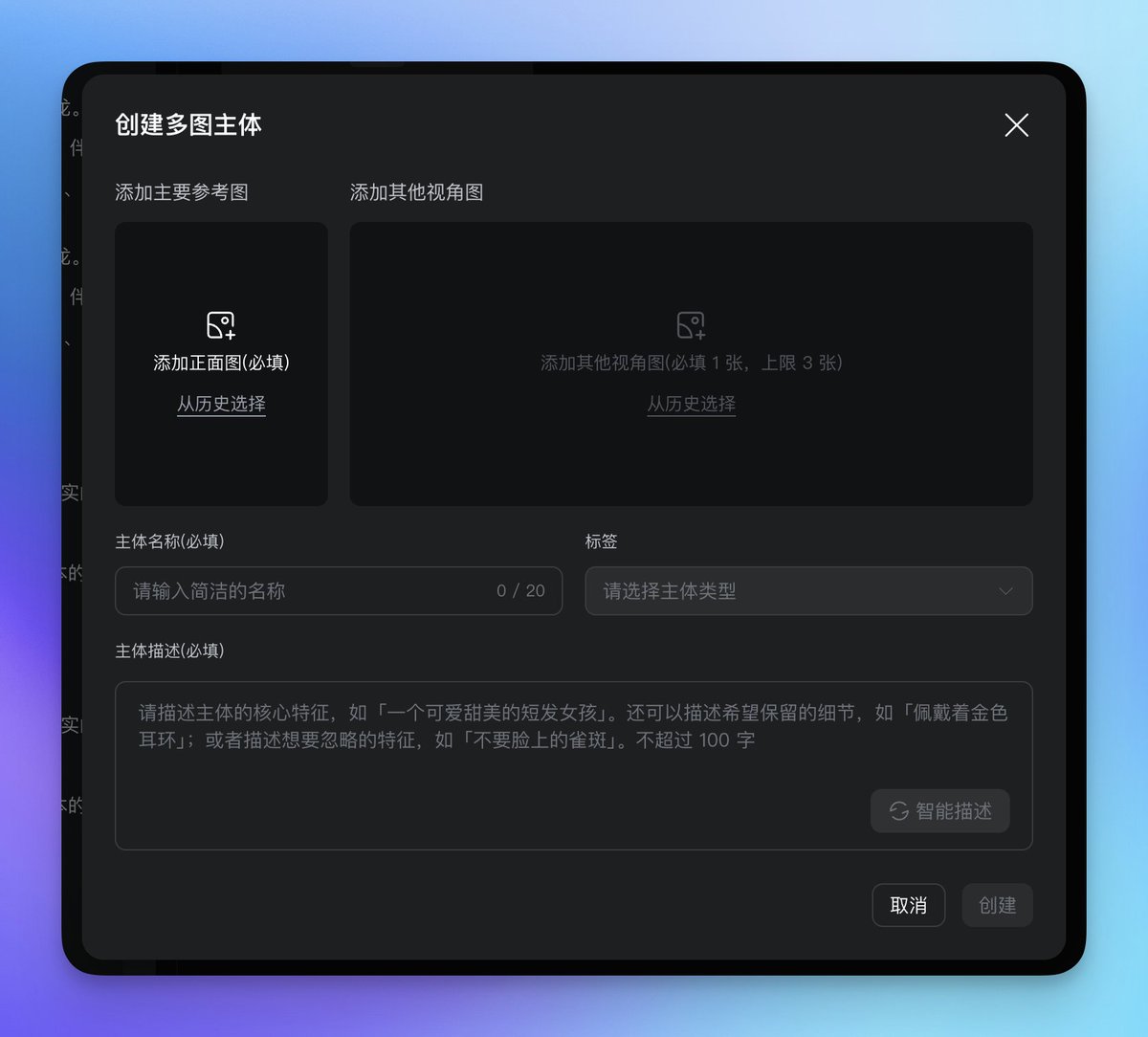
Si está creando contenido profesional, se recomienda crear más personajes y escenas principales; la coherencia es mejor que una sola imagen. Aquí, elegí transformarme en el personaje principal, Lin Daiyu, y también agregué el accesorio de alas de ángel. Sin embargo, el vídeo está muy bien integrado, las alas se mueven con mi cuerpo, la iluminación también está bien y se siente muy realista. Esto es definitivamente una gran ventaja para el comercio electrónico. Ya no tendrás que preocuparte por si el producto se ve diferente cuando el video está en movimiento. Ahora puedes subir cuatro fotos para crear una imagen principal y rotarla como quieras.

Por supuesto, el O1 también puede cambiar directamente el estilo del video. Probé los estilos de fieltro, anime y píxeles de 8 bits sin problemas. Simplemente puedes configurarlo para que convierta el video XXX al estilo XXX. Anteriormente, los efectos de transición de estilo que eran muy costosos y complejos de crear ahora se pueden lograr con solo una simple indicación.
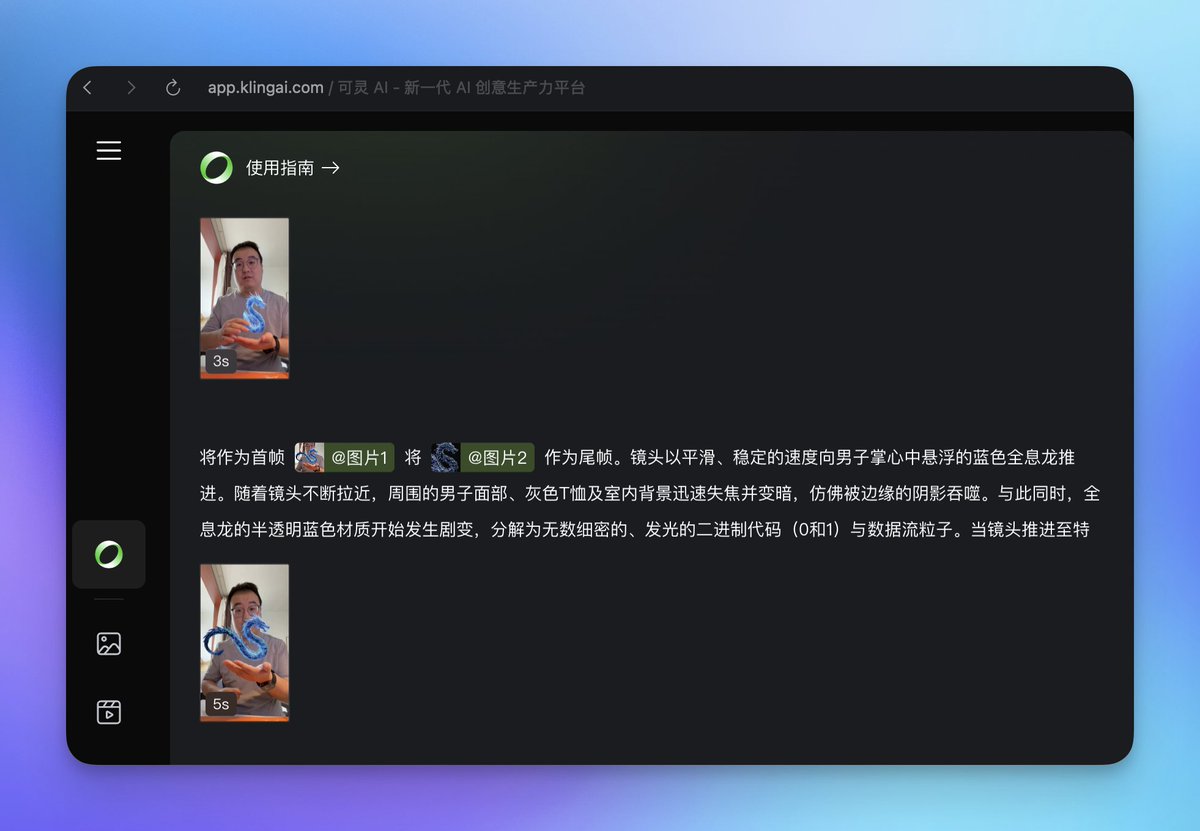
O 1 todavía admite la generación de vídeo a partir del primer y último fotograma. Haz clic en "Primer y último fotograma" sobre el cuadro de entrada para acceder a la interfaz de carga de material. Añadir el primer y el último fotograma a la edición de vídeo puede crear efectos especiales realmente espectaculares. Por ejemplo, aquí utilizamos por primera vez referencias de imágenes en la edición de vídeo para sustituir el ratón en nuestras manos por un dragón hecho de código. Luego, se utilizó el último fotograma del vídeo y la imagen del dragón de código para generar el primer y último fotograma del vídeo, completando así la transformación de una escena muy grande.
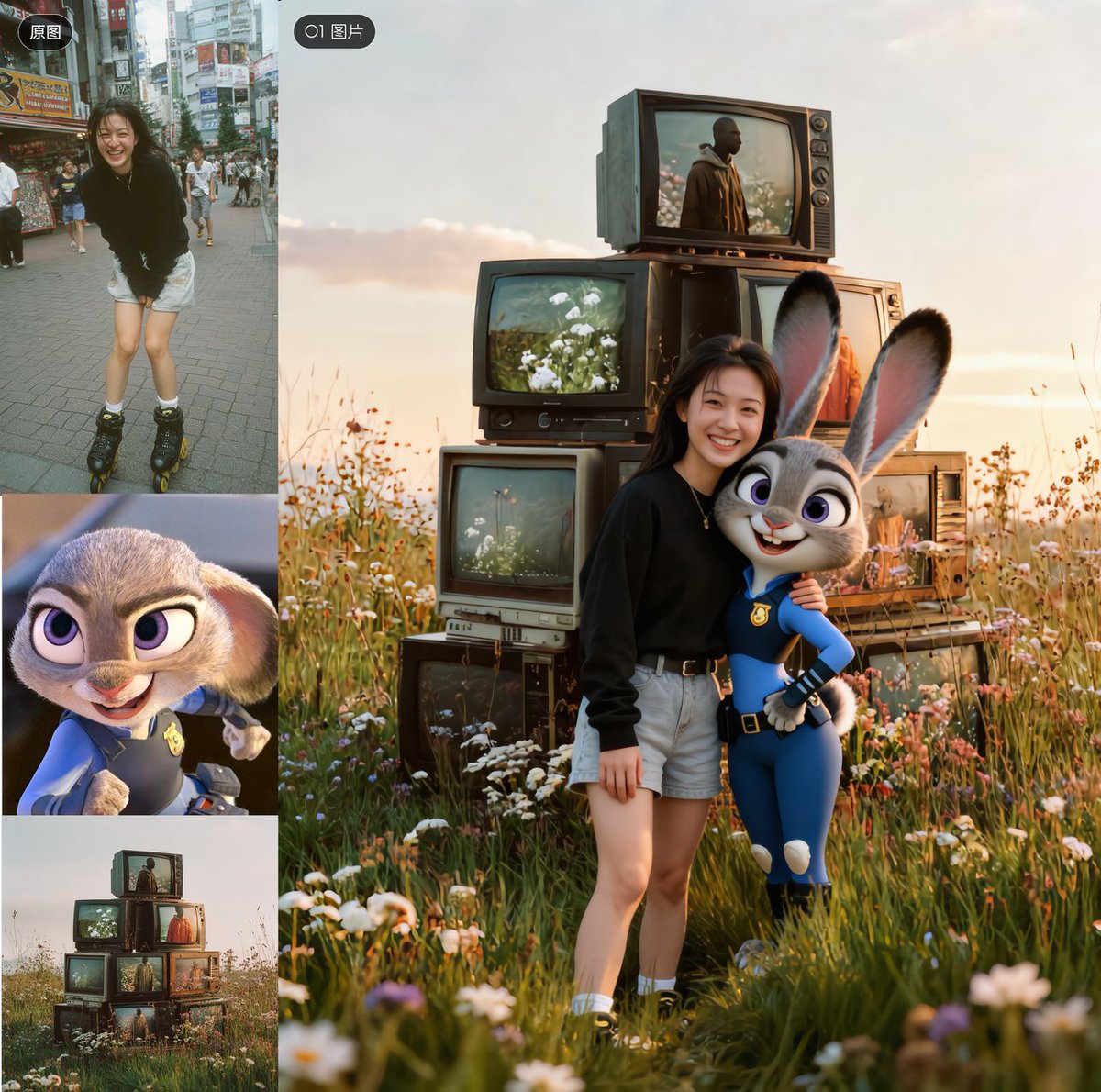
Ahora que hemos terminado de hablar del vídeo, echemos un vistazo a las imágenes del O1. Puedes usarlo seleccionando una imagen en la esquina inferior izquierda del cuadro de entrada. Permite subir varias imágenes, añadir los temas correspondientes y editarlas. Tomemos una foto con Judy, que ha sido tendencia últimamente. Esto es un poco más complicado, ya que implica mantener la coherencia en la escena y asegurar que el estilo de la persona y el del personaje animado no sean exactamente iguales.